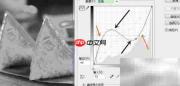
在处理图片时,常需将其转为灰度图并优化明暗层次。以下是在photoshop中对灰度图像进行精细化灰度调节的实用操作流程。
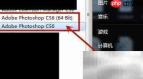
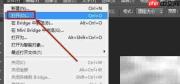
1、 启动Photoshop后,点击顶部菜单栏的“文件”→“打开”,导入待处理图像,如图所示。
2、 图像载入完成后,依次点击“图像”→“模式”→“灰度”,确认弃去颜色信息,完成彩色图到灰度图的转换,效果如图所示。
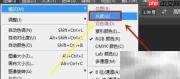
3、 接着进入“图像”菜单,选择“调整”子项,展开高级调节选项,操作界面如图所示。
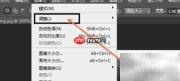
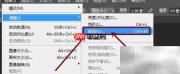
4、 在“调整”下拉列表中选择“曲线”,或直接使用快捷键Ctrl+M调出曲线对话框,快速进入明暗分区控制界面。
5、 在曲线面板中,取消勾选“预设”或“自动”选项(如有),确保手动控制权;点击曲线中段添加锚点,向上拖动可整体提亮灰度层次,向下拖动则压暗,亦可在阴影区(左下)或高光区(右上)分别添加锚点实现局部明暗优化,效果如图所示。