





如何设置电脑扬声器以获得5.1环绕声音效
1、 双击“此电脑”图标,打开控制面板。
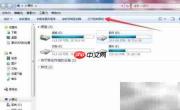
2、 进入“声音”设置界面(部分系统显示为“播放声音”或“硬件和声音”)。
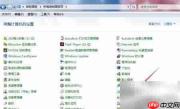
3、 在“播放”选项卡中,右键点击当前默认的扬声器设备,选择“配置扬声器”。
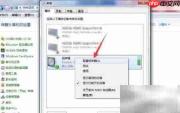
4、 在扬声器配置向导中,选择“5.1环绕声”,随后点击“下一步”。
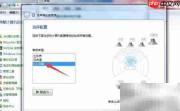
5、 系统自动选中主扬声器设备,保持默认勾选,点击“下一步”继续。
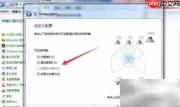
6、 全频段扬声器(Front Left、Front Right、Center、Subwoofer、Rear Left、Rear Right)将被自动全选,确认无误后点击“下一步”。
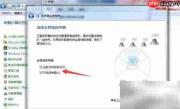
7、 完成所有步骤后,点击“完成”保存设置。
8、 如何让普通电脑音箱实现5.1声道输出?
9、 双击桌面“此电脑”,进入Windows控制面板。
10、找到并点击“声音”或“播放声音”相关选项。
11、在播放设备列表中,右键目标扬声器,选择“扬声器配置”。
12、在配置向导中选定“5.1环绕声”模式,点击“下一步”开始设置。
13、保持默认扬声器设备处于启用状态,点击“下一步”继续流程。
14、六个声道对应的扬声器将自动全部勾选,无需手动调整,直接点击“下一步”。
15、最后点击“完成”,即成功启用5.1环绕声功能。


