





在平面设计、ui创作、产品修图等各类设计工作中,photoshop 的投影效果是增强画面纵深感、明确视觉层级、强化空间关系的关键技法。不少初学者仅依赖默认参数一键生成,结果常出现投影僵硬悬浮、边缘失真或明暗脱节等问题。事实上,投影并非千篇一律的“加阴影”操作,而是需紧扣真实光照逻辑与设计目标,按场景选择适配方法,才能让投影真正融入画面、支撑叙事。
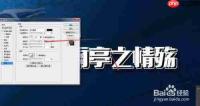
基础图层样式投影:高效稳定的标准路径
这是最常用、最可控的入门方式,适用于文字标题、图标组件、卡片容器等结构清晰的元素。操作流程简洁:选中目标图层 → 点击图层面板底部 fx 图标 → 勾选「投影」→ 进入图层样式面板调整参数。关键参数需理解其物理含义并协同调节:
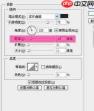
- 不透明度:控制投影的视觉重量,常规范围为10%–40%,过高易喧宾夺主,过低则失去立体暗示;
- 角度:定义光源入射方向,同一构图中多个元素应保持统一光照逻辑,此时务必勾选「使用全局光」,后续修改一次角度即可全局同步;
- 距离:决定投影与主体的水平/垂直偏移量,数值越小越贴近物体,适合扁平化UI;
-
大小:影响阴影软边扩散程度,配合「扩展」共同塑造硬边(高扩展+低大小)或柔边(低扩展+高大小)效果。
该方法响应快、可复用性强,是UI界面、电商主图、PPT视觉稿等高频产出场景的首选方案。
自定义手绘投影:面向真实感与创意表达的进阶手法
当面对毛发、布料、不规则产品、人像剪影等复杂轮廓,或需匹配特定环境光(如窗光斜射、台灯漫射、地面反射)时,图层样式自带的投影往往失真。此时推荐手动构建投影:
- Ctrl+单击图层缩略图载入选区;
- 新建图层置于原图层下方;
- 使用Alt+Delete填充深灰(如#333333)或纯黑;
- 取消选区(Ctrl+D),执行「滤镜 → 模糊 → 高斯模糊」(半径1–4px,依距离而定);
- 用移动工具(V)拖动投影至符合光源方向的位置;
- 添加图层蒙版,选用硬度0%、不透明度15%–30%的柔边画笔,沿投影远端轻扫,模拟空气衰减与地面吸收效果。
此法自由度高、可控性强,广泛应用于高端电商精修、品牌视觉合成、游戏UI写实风格等对光影真实性要求严苛的项目。
分场景参数优化策略
- UI轻拟物按钮:不透明度设为10%–15%,距离≤2px,大小1–2px,扩展0%,强调微妙浮起感;
- 电商主图产品投影:依据主光源(如左上45°)设定角度与距离,大小调至8–12px,扩展30%–50%,再叠加轻微径向模糊(滤镜 → 模糊 → 径向模糊 → 缩放,数量8–12),增强地面贴合度;
- 印刷品标题文字投影:不透明度≤20%,距离≤3px,关闭“使用全局光”以避免印前校色偏差,大小控制在2–3px内,并建议转为普通图层后微调边缘锐度,防止四色套印导致阴影虚化。
投影的本质,是视觉语法中的“光影句读”——它不独立存在,而服务于整体光照系统与设计意图。唯有跳出参数堆砌思维,理解每组数值背后的光学隐喻,才能让投影从装饰性元素升维为塑造空间、传递情绪、提升专业质感的核心语言。


