





在ae中为文字添加阴影,可有效增强文字的立体感与视觉层次,从而提升整体画面的表现力和艺术感染力。下面将为你详细讲解实现这一效果的具体操作步骤。
首先,启动After Effects软件,并新建一个合成项目。接着,使用工具栏中的文字工具(快捷键Ctrl+T),在合成窗口中输入你希望添加阴影效果的文字内容。
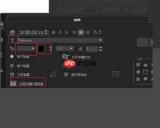
选中该文字图层后,在右侧的“效果控件”面板中,直接输入关键词“投影”,即可快速定位到内置的“投影”效果。点击将其拖拽应用至当前文字图层,或双击直接添加。
随后进入参数调节阶段。在“投影”效果的设置区域中,“阴影颜色”可根据视频整体色调进行匹配——例如营造科技感时可选用冷调的青蓝系;“不透明度”控制阴影的浓淡程度,数值越大,阴影越厚重;“距离”参数决定阴影偏离文字主体的远近,合理设置有助于强化空间感;“柔和度”则影响阴影边缘的过渡效果,数值越高,边缘越模糊自然。
此外,“角度”参数允许你自由设定光源方向,从而改变阴影投射的角度,以更好地契合画面构图与光影逻辑。
若需进一步提升表现力,还可结合关键帧动画对投影参数进行动态调整,例如让阴影随时间缓慢移动、缩放或渐变,赋予文字更强的动感与生命力。
当然,除了使用系统自带的“投影”效果外,还有一种手动模拟阴影的方法:复制原文字图层,将副本图层的文字颜色设为深灰或黑色,再略微偏移其位置(如向右下方微调),并适当缩小比例;最后通过降低该图层的不透明度,使其呈现出逼真的阴影质感。
为文字添加阴影不仅是基础的视觉优化手段,更是强化信息传达、引导观众视线的重要技巧。无论应用于广告片头、企业宣传片,还是短视频创意包装,恰当的阴影处理都能显著提升文字的辨识度与设计感。通过反复实践不同参数组合与实现方式,你将能灵活驾驭多种风格的文字阴影效果,让你的AE作品更具专业水准与个性魅力。


