


是的,onenote具备完善的批注功能。
OneNote不仅支持创建文档、插入图片与整理笔记,还内置了多样化的批注工具,包括文本标注、自由绘图、线条标记及形状叠加等。它允许用户直接在图片、幻灯片、表格乃至手写内容上添加批注,操作直观高效,适用于多种实际场景。
批注是OneNote中用于高亮、解释或补充页面内容的重要方式。借助该功能,用户可快速圈出关键信息、标注疑问点、添加说明文字或绘制示意图形,从而显著提升信息处理效率与知识梳理能力。
在OneNote界面中,只需切换至对应的功能选项卡(如“绘图”或“插入”),即可调用各类批注工具,按需完成个性化标注。
二、OneNote怎么在图片上做批注
- 启动OneNote,在顶部菜单栏点击“插入”选项卡,选择“图片”,从本地设备中选取目标图像并插入到当前笔记页中。
 图一:“插入”选项卡
- 插入后,单击选中该图片,右键弹出菜单,选择“将图片设置为背景”。此时图片被固定为页面底层,您可在其上方自由添加文字、绘图或形状,且不会误改原图。如需恢复图片可编辑状态,再次右键并取消“设为背景”即可。
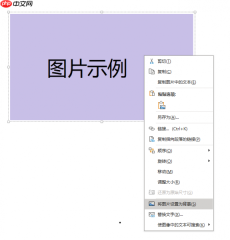 图二:图片的右键菜单
- 切换至“绘图”选项卡,从工具栏中选择“笔”“记号笔”或“荧光笔”等墨迹工具,设定颜色与粗细后,按住鼠标左键在图片上拖动,即可实现手绘式批注。
 图三:“绘画”选项卡

- 若需插入标准几何图形(如箭头、矩形、椭圆等)进行强调说明,可在“绘图”选项卡中点击“形状”,选定样式后,在图片区域按住鼠标左键拖拽绘制。
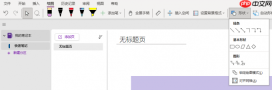 图四:“形状”选项
- 添加文字批注时,先在“绘图”选项卡中点击“文本框”图标(即图示鼠标形状按钮),随后在图片任意位置单击,即可生成可编辑文本框,输入所需说明内容。
 图五:鼠标图标
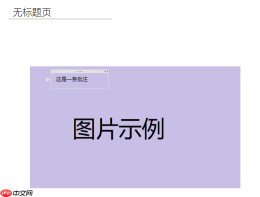 图六:添加文本框
三、OneNote如何删除批注
- 删除单个批注:将鼠标悬停于某条批注(如文本框、线条或形状)边缘,当光标变为四向箭头时单击以选中,随后按下键盘上的“Delete”键即可移除。
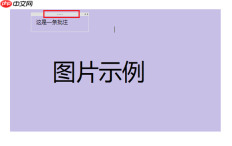 图七:文本框批注
- 批量删除多个批注:在页面空白处按住鼠标左键拖动,拉出选区框覆盖所有待删批注对象,松开后统一按“Delete”键即可全部清除。
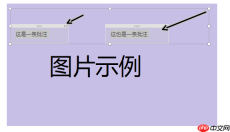 图八:选中文本框批注和绘画批注
以上即为OneNote是否支持批注功能及其在图片上实施批注的具体操作指南。通过上述步骤,用户可轻松完成图像标注、重点圈画与结构化注解。OneNote的批注体系兼顾灵活性与实用性,无论是教师备课、会议纪要、项目协作还是个人知识管理,都能提供有力支撑。如需进一步了解相关功能,建议访问Microsoft 365官方中文支持中心。


