Word大量图片排版布局 Word图片排版防止错乱

花韻仙語

花韻仙語

2026-05-29

724人浏览

原创

word大量图片排版布局与防错乱技巧(windows 11 + microsoft 365 环境适配)

在日常办公中,尤其是撰写报告、课件、技术文档或宣传材料时,常需在Word中插入多张图片。但若缺乏系统方法,极易出现:图片错位跳页、尺寸参差不齐、文字被遮挡、间距混乱、对齐失效等问题。本文结合戴尔设备运行Windows 11及Microsoft 365最新版环境,为您梳理高效、稳定、兼容性强的图片批量排版与防错乱方案。

一、科学排版:让多图整齐有序

  1. 统一尺寸与比例控制
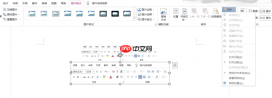
    图片大小直接影响版面节奏。推荐优先使用「图片格式」→「大小」组进行数值化设定:勾选“锁定纵横比”避免变形;输入统一高度(如6.5厘米),宽度自动适配;禁用自由拖拽缩放,杜绝比例失真。
    ✅ 小贴士:按住Shift键拖角缩放仅适用于单图微调,批量场景请务必使用数值设置。
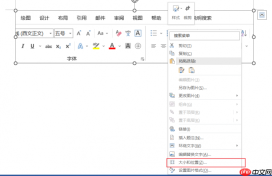
Word大量图片排版布局 Word图片排版防止错乱图1:大小和位置

  1. 精准定位与环绕方式选择
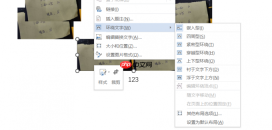
    “嵌入型”适合图文混排基础场景(图片随段落移动,稳定性高);“上下型环绕”适用于图注分离、强调视觉重心;“四周型”适合图文绕排设计稿。关键原则:同一文档内同类图片应采用一致环绕方式,避免混用导致布局逻辑冲突。
    ✅ 检查要点:嵌入型图片右下角无八角控点,下方显示段落标记(¶);浮动型图片则有控点且可自由拖动。
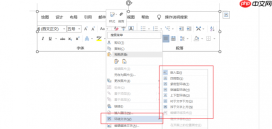
Word大量图片排版布局 Word图片排版防止错乱图2:环绕文字

  1. 多图协同对齐与分布
    全选目标图片(Ctrl+单击或框选)→「图片格式」→「排列」→「对齐」:
    • 选“左对齐”+“顶端对齐”,实现网格起点统一;
    • 再选“横向分布”或“纵向分布”,自动均分间距;
    • 配合「选择窗格」(开始→选择→选择窗格)隐藏干扰对象,确保仅对齐图片图层。

Word大量图片排版布局 Word图片排版防止错乱图3:对齐

二、防错乱核心策略:从根源规避跳页与偏移

unity3d游戏开发之相机切换 中文WORD版

本文档主要讲述的是unity3d游戏开发之相机切换;希望对大家会有帮助;感兴趣的朋友可以过来看看

下载
  1. 表格容器法(强推荐|全版本兼容|零会员)
    表格提供刚性结构约束,是解决多图错位最可靠方案:
    • 插入N×M表格(如6图用2×3),右键→「表格属性」→「选项」→取消勾选“自动重调尺寸以适应内容”,设置单元格边距为0.15 cm;
    • 每单元格插入1图→「图片格式」→「大小」设固定高(如7 cm),宽度自适应;
    • 全选表格→「表设计」→「边框」→「无框线」,视觉即为纯净图阵。
      ✅ 优势:彻底规避换页断裂、文字推挤、浮动偏移,且支持后续添加图注(在单元格下方插入新行)。
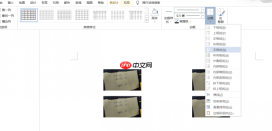
Word大量图片排版布局 Word图片排版防止错乱图4:表格排版

  1. 锚点绑定法(保障图文关联性)
    浮动型图片(如“浮于文字上方”)必须绑定锚点,否则易随编辑漂移:
    • 选中图片→观察右下角小锚图标(⚓)→拖动该图标至目标段落末尾;
    • 右键图片→「更多布局选项」→「位置」选项卡→勾选“随文字移动”+“锁定标记”;
    • 此时图片将与该段落“同页共存”,即使增删前文,也不会孤悬下页。
      ⚠️ 注意:嵌入型图片无锚点,需先切换环绕方式(右键→环绕文字→浮于文字上方)再操作。
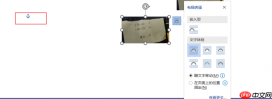
Word大量图片排版布局 Word图片排版防止错乱图5:锚点

  1. 组合固化法(多图联动定位)
    当需保持多图相对位置(如流程图、对比组图)时,组合是刚需:
    • 全选浮动型图片(嵌入型需先转为“浮于文字上方”)→右键→「组合」→「组合」;
    • 组合体生成单一锚点,绑定后整体移动不散架;
    • 如需微调,按Alt+方向键以0.1 cm精度移动,避免鼠标拖拽失准。
      ✅ 常见问题解:若「组合」菜单灰色,请确认——①是否全选≥2张浮动图;②是否含文本框/形状等非图片对象(需单独剔除)。
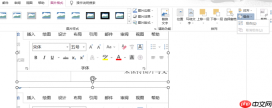
Word大量图片排版布局 Word图片排版防止错乱图6:组合
Word大量图片排版布局 Word图片排版防止错乱图7:浮于文字上方

三、进阶提效:批量处理多文档图片

面对数十份教案、投标文件或产品手册,人工逐页调整效率极低。推荐两种方案:

  • 轻量级场景(≤5个文档):用Word自带「查找替换」选图(Ctrl+H → 查找内容填 ^g → 在主文档中查找)→ 全选后F4重复尺寸设置;
  • 批量生产场景(≥10文档):使用「鹰迅批量处理工具箱」→ 选择「调整Word中图片布局」→ 一键统一批量设置环绕方式、宽高、对齐方式、居中等参数,支持输出至指定文件夹,全程无需打开单个文档。

结语
图片排版不是“能显示即可”,而是文档专业度的隐形标尺。掌握表格容器、锚点绑定、组合固化三大底层逻辑,辅以数值化尺寸管理与批量工具加持,即可在Windows 11 + Microsoft 365环境下,从容应对从单页图示到百页图册的全部排版挑战。稳、准、快,方为高效办公真谛。

署名:蒋

相关文章

PHP速学视频免费教程(入门到精通)
PHP速学视频免费教程(入门到精通)

PHP怎么学习?PHP怎么入门?PHP在哪学?PHP怎么学才快?不用担心,这里为大家提供了PHP速学教程(入门到精通),有需要的小伙伴保存下载就能学习啦!

下载

相关标签:

word

本站声明:本文内容由网友自发贡献,版权归原作者所有,本站不承担相应法律责任。如您发现有涉嫌抄袭侵权的内容,请联系admin@php.cn

相关专题

更多
word背景色怎么改成白色
word背景色怎么改成白色

Word是微软公司的一个文字处理器软件。word为用户提供了专业而优雅的文档工具,帮助用户节省时间并得到优雅美观的结果。word提供了许多易于使用的文档创建工具,同时也提供了丰富的功能供创建复杂的文档使用。怎么word背景色怎么该呢?php中文网给大家带来了相关的教程以及文章,欢迎大家前来阅读学习。

2023.07.21

3925

3

word最后一页空白页怎么删除
word最后一页空白页怎么删除

word最后一页空白页删除方法有:通过删除回车符、调整页边距、删除分节符或调整分页符位置,您可以轻松去除最后一页的空白页。根据您实际的文档情况,选择适合您的方法进行操作,使您的文档更加美观和整洁。本专题为大家提供word最后一页空白页怎么删除不了相关的各种文章、以及下载和课程。

2023.07.24

515

5

word最后一页空白页怎么删除不了
word最后一页空白页怎么删除不了

word删除最后一页空白页,可以尝试使用Backspace键删除空白页,如果无效,查找和删除分页符,或者调整页面边距和行距。还可以尝试将文档保存为其他格式并重新打开和保存。本专题为大家提供word最后一页空白页为啥删除不了的相关的文章、下载、课程内容,供大家免费下载体验。

2023.07.25

1191

5

word单页改变纸张方向
word单页改变纸张方向

word单页改变纸张方向:1、在界面上选择文档纸张方向;2、自定义页面设置;3、分节功能。本专题为大家提供word单页改变纸张方向的相关的文章、下载、课程内容,供大家免费下载体验。

2023.07.27

796

4

word转ppt
word转ppt

Word是一款常用的文字处理软件,而PowerPoint则是一款专门用于制作演示文稿的软件。在某些情况下,我们可能需要将Word文档转换为PowerPoint演示文稿,以便更好地展示我们的内容。php中文网给大家带来了相关的教程以及文章,欢迎大家前来阅读学习。

2023.08.03

694

4

word页码从第三页开始为1教程
word页码从第三页开始为1教程

如何将word页码从第三页开始为1,本专题为大家提供相关的文章,希望可以帮助大家解决问题。

2023.08.04

4247

6

多个word合并成一个word教程
多个word合并成一个word教程

在工作中将多个word合并成一个word是一个很常见的操作,本专题为大家提供相关问题的解决文章,大家可以免费阅读。

2023.08.04

1960

5

word插入表格
word插入表格

Word是一个功能强大的文字处理软件,它不仅可以方便地创建和编辑文本内容,还可以插入表格来整理和呈现数据。那么word怎么插入表格呢?php中文网给大家带来了相关的教程以及文章,欢迎大家前来学习阅读。

2023.08.07

1107

3

word表格跨页
word表格跨页

在Word中,表格默认情况下是无法跨页显示的,但是可以通过一些技巧和调整来实现表格的跨页显示。本专题为大家提供word表格跨页的相关文章,希望可以帮到大家。

2023.08.09

402

5

热门下载

更多
网站特效
/
网站源码
/
网站素材
/
前端模板

精品课程

更多
热门推荐
/
最新课程
phpStudy极速入门视频教程
phpStudy极速入门视频教程

共6课时 | 54.4万人学习

独孤九贱(4)_PHP视频教程
独孤九贱(4)_PHP视频教程

共89课时 | 131.8万人学习