





品牌型号:惠普 laptop15
软件版本:Microsoft 365
系统:Windows 10
AI一键生成成品PPT☜☜☜☜☜点击生成;
不少初学者在使用Office Plus制作PPT时,往往聚焦于内容的准确性与排版的逻辑性,却容易忽视背景设计这一关键视觉要素,结果导致成品页面平淡乏味、缺乏专业质感。那么,当面对Office Plus中PPT背景过于单薄的问题,该如何有效改善?又如何借助工具高效提取协调配色?本文将为你系统梳理实用技巧,助你快速提升演示文稿的设计表现力。
一、破解Office Plus PPT背景单调难题
富有张力的背景不仅能强化视觉层次,还能潜移默化地传递主题情绪与品牌调性,增强观众记忆点。Office Plus提供了多维度背景优化路径,无需复杂操作即可实现质变升级。
1、启动PowerPoint后,在顶部菜单栏点击【Office Plus】→【模板库】,进入精选模板中心。在搜索框中按行业、场景或用途筛选适配模板;更关键的是,可利用图示【颜色】分类标签,依据目标风格(如商务蓝、清新绿、科技灰等)精准定位色调统一的模板资源。
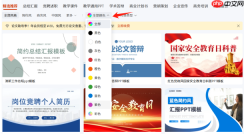 图1:全部颜色
2、选定心仪模板后,点击【创建】按钮一键生成本地PPT文件。若已套用模板但对当前背景色系不满意,可直接点击菜单栏【Office Plus】→【全文换肤】,右侧功能面板即刻展开,支持批量替换背景样式、字体组合及色彩体系,实现整套幻灯片风格的无缝切换。
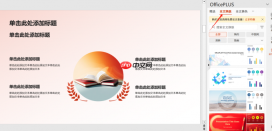 图2:全文换肤
3、如需自定义背景,右键点击任意幻灯片空白处,选择【设置背景格式】;或在【设计】选项卡中点击【背景样式】→【设置背景格式】。于右侧窗格中勾选【填充】下的【图片或纹理填充】,即可上传本地高清图、选用内置纹理,或插入矢量图案作为背景基底。
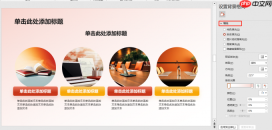 图3:设置背景格式
4、进一步优化视觉融合度:在背景设置面板中调整【透明度】滑块(数值越高越通透),避免图文冲突;同时可设定【偏移量】【对齐方式】与【镜像类型】,精细控制图像在幻灯片中的呈现比例与构图逻辑。确认无误后,点击【应用到全部】,全片背景即刻统一更新。
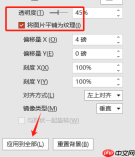 图4:透明度设置

二、Office Plus高效提取并复用配色方案
借助Office Plus的智能配色能力,可从现有素材中一键捕获高适配色彩,并跨元素、跨页面规模化复用,大幅提升设计一致性与效率。
1、首先选中页面中具有代表性的图像区域(如产品主图、品牌LOGO或插画局部),点击顶部【形状格式】选项卡,在【形状填充】下拉箭头中选择【取色器】,此时鼠标指针自动切换为吸管图标。
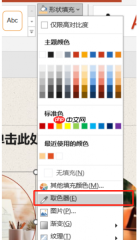 图5:取色器
2、将取色器悬停于目标像素点上方,实时预览该色值(含RGB/HEX信息),单击即可完成采样。随后选中需着色的形状、文本框或图表元素,再次打开【形状填充】菜单,即可在最上方看到刚提取的颜色,点击即可即时应用。
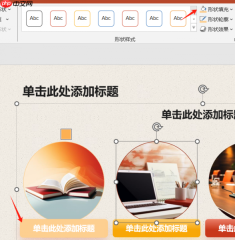 图6:形状填充
3、若需全局统一配色体系,点击【Office Plus】→【全文换色】,右侧将展示多组经专业搭配的预设方案(含冷暖系、对比系、渐变系等)。点击任一缩略图旁的【预览】按钮,系统将实时渲染整套PPT在该配色下的视觉效果,所见即所得。
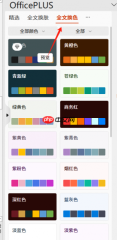 图7:全文换色
4、确认理想方案后,点击【应用美化】,所有标题、正文、图表、图标及装饰元素将自动映射至新色系,包括文字阴影、形状描边、图表填充等细节均同步更新,真正实现“一键焕新”。
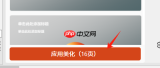 图8:应用美化
以上即为应对Office Plus PPT背景单调问题的核心策略,以及快速提取与部署配色的全流程方法。背景不仅是容器,更是叙事语言;而智能配色则是连接内容与美学的桥梁。建议结合【一键美化】+【全文换肤】+【取色器精调】三步法,打造兼具专业度与感染力的高质量演示文档。欢迎下载最新版Office Plus,即刻开启高效设计之旅。





