





品牌型号:戴尔
系统:Windows 11
软件版本:Microsoft 365
在信息呈指数级增长的当下,数据早已成为支撑科学决策的核心要素。而在众多数据处理工具中,Excel凭借其易用性与强大功能,始终占据关键地位。它不仅适用于基础的数据录入与整理,更在深度分析、逻辑建模及可视化呈现方面展现出卓越能力。本文将系统梳理Excel常用的数据分析方法,并详解如何借助Excel高效开展数据分析工作。
一、Excel常用数据分析方法有哪些
Excel支持多种数据分析路径,主要包括:数据清洗、数据透视表、排序与筛选、图表制作、函数应用。以下逐一展开说明。
1、数据清洗
数据分析的前提是高质量的数据源。Excel内置了多项清洗功能,例如删除重复项、取消合并单元格、填充空白区域等。此外,还可结合文本类函数(如LEFT、RIGHT、MID)对字符串进行精准截取与格式统一,提升数据一致性与可用性。
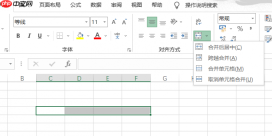 图1:合并单元格2、数据透视表
作为Excel最具代表性的分析利器,数据透视表能以拖拽方式快速实现多维度交叉汇总。它支持按行、列、筛选器和数值区域灵活配置,轻松完成分组统计、占比计算、动态对比等任务,帮助用户从海量数据中迅速捕捉关键模式与潜在关联。
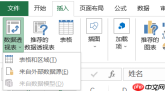 图2:数据透视表3、排序与筛选
这是最基础也最实用的操作手段。Excel提供单列或多列排序、自定义排序、高级筛选、条件筛选等多种方式,便于用户聚焦特定区间或满足复合条件的数据子集,为后续分析奠定精准起点。

清理、标准化、验证并汇总杂乱的 Excel 工作簿。当 Codex 需要处理 `.xlsx`、`.xls`、`.xlsm` 或 `.csv` 格式的数据时使用,包括:统一表头格式、删除空白行与空白列、修剪文本内容、去重记录、检测数据质量问题、拆分或合并工作表、生成清洗后的工作簿,以及为业务电子表格生成审计摘要。
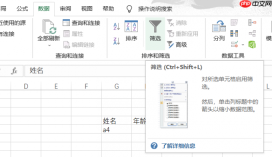 图3:筛选4、图表制作
图表是传递数据洞察最直观的语言。Excel涵盖柱形图、折线图、饼图、面积图、组合图等多种类型,支持一键生成与交互式编辑。合理选用图表不仅能清晰呈现趋势、构成与分布,还能增强报告的专业性与说服力。
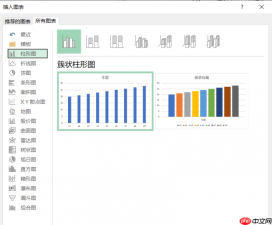 图4:图标5、函数应用
函数是Excel实现自动化分析的基石。从基础求和(SUM)、平均值(AVERAGE),到逻辑判断(IF)、查找匹配(XLOOKUP/VLOOKUP)、统计分析(COUNTIFS、SUMIFS),再到数组与动态数组函数(FILTER、SORT、UNIQUE),函数体系极大拓展了Excel的分析边界与处理效率。
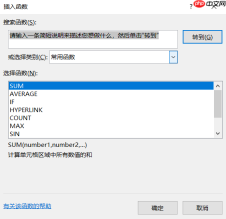 图5:函数二、如何用Excel开展数据分析
完整的Excel数据分析流程可归纳为四个核心阶段:
1、确定分析范围与数据选取
围绕业务问题明确分析目标,筛选适配的数据源与字段。关注数据完整性(是否缺失关键字段)、准确性(是否存在明显错误)、相关性(是否贴合分析主题),同时评估数据量级与结构是否适合Excel处理。
2、执行数据清洗
识别并处理空值、异常值、重复记录及格式不一致等问题;完成日期标准化、数值单位统一、文本去噪等预处理动作;必要时整合多个表格或外部数据源,确保输入数据干净、规范、结构化。
3、实施分析建模
依据分析目的选择合适工具:使用数据透视表做多维汇总;调用统计函数完成描述性分析;借助查找与逻辑函数构建业务规则;运用回归或相关性函数探索变量间关系。每一步操作都应服务于问题解答与假设验证。
4、可视化呈现结果
根据受众需求选择恰当图表类型,辅以标题、图例、数据标签、颜色区分等优化手段,使结论一目了然。图表应紧扣核心发现,避免信息过载,强调趋势、差异与关键指标,提升沟通效率与决策响应速度。
三、总结
本文全面梳理了Excel主流数据分析方法及其典型应用场景,并阐述了从数据准备到结果输出的完整实践路径。作为一款成熟稳定的桌面级数据分析平台,Excel虽非专业BI工具,但凭借低门槛、高灵活性与丰富生态,在日常办公、业务分析与轻量级决策支持中仍具有不可替代的价值。熟练掌握上述方法与技巧,有助于显著提升数据处理效能与分析质量,真正让数据驱动工作落地生根。
署名:蒋


