





品牌型号:联想 thinkbook 15
系统:Windows 10 家庭中文版
软件版本:Microsoft 365
在 Word 文档编辑中,为文字添加下划线是一项高频实用操作,常见于试卷填空、表单填写、重点标注等场景。部分用户可能尚不熟悉具体操作路径,本文将系统梳理多种高效加横线方式,并同步讲解如何为不同类型的横线设置颜色,助您快速完成专业排版。
一、Word 文字下方如何添加横线
实现文字下方加横线有多种途径,适配不同使用习惯与排版需求:
方法1:启用内置下划线功能
- 选中目标文字,在「开始」选项卡中直接点击「下划线」按钮(图标为带横线的“U”);
- 若需切换样式(如双线、点划线、波浪线等),可点击该按钮右侧的小倒三角,展开更多下划线类型选项。
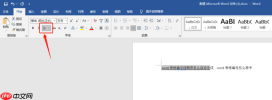 图片1:下划线
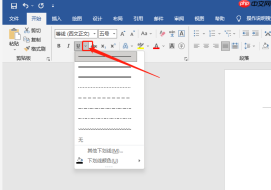 图片2:下划线效果
方法2:通过插入直线绘制横线
- 切换至「插入」选项卡 → 点击「形状」→ 在「线条」分类中选择「直线」工具;
- 将鼠标移至所需位置,按住 Shift 键(确保水平)拖动绘制横线,精准置于文字正下方。
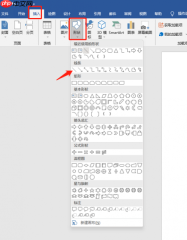 图片3:插入形状
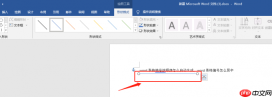 图片4:插入直线
方法3:利用段落边框添加横线
- 选中对应文字或段落 → 在「开始」选项卡中点击「边框」下拉按钮 → 选择「下框线」;
- 此方式生成的横线默认铺满整行宽度,支持后续拖动两端控制长度,并可通过「对齐」工具调整横向位置。
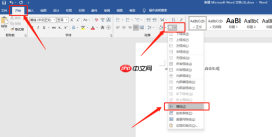 图片5:边框-横线
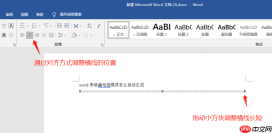 图片6:调整横线长短

Word报告自动生成神器。自动生成专业Word文档报告,支持模板填充、目录生成、表格/图表插入、页眉页脚、多级标题、样式主题、批量邮件合并。当用户需要生成Word报告、创建合同文档、批量生成通知/证书、填充Word模板、制作商业计划书时触发。
二、Word 横线如何设置颜色
针对上述三类横线,颜色设置路径各不相同,需按类型分别操作:
方法1:修改下划线颜色
点击「下划线」按钮旁的下拉箭头 → 底部选择「下划线颜色」→ 在调色面板中指定所需色彩(如红色、蓝色等)。
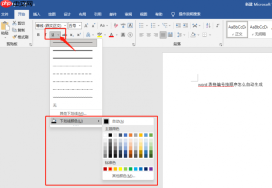 图片7:下划线颜色
方法2:更改直线颜色
选中已绘制的直线 → 「绘图工具-格式」选项卡中找到「形状轮廓」→ 点击「颜色」下拉菜单选取目标色。
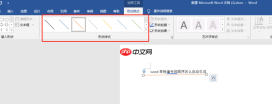 图片8:形状格式
方法3:自定义边框横线颜色
右键点击已添加的下框线 → 选择「边框和底纹」→ 在弹出窗口中切换至「边框」选项页 → 设置「颜色」及「宽度」后确认应用。
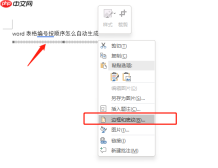 图片9:边框和底纹
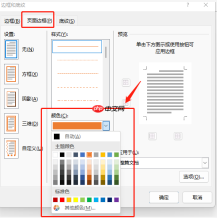 图片10:设置边框颜色
三、如何让 Word 每行自动显示横线
若需为全文所有段落统一添加底部横线(例如制作练习册填空模板),手动逐行操作效率较低。推荐使用「网格线」功能实现批量呈现:
- 点击「视图」选项卡 → 勾选「网格线」复选框;
- 启用后,文档将显示均匀分布的浅灰色横线(仅打印时不可见,属辅助显示层),每行下方均有清晰分隔参考线。
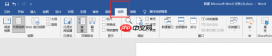 图片11:word视图
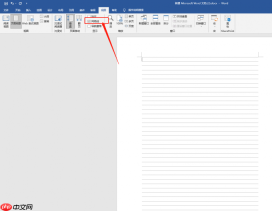 图片12:网格线
以上即为 Microsoft 365 版 Word 中文字加横线及着色的主流操作方案。不同方法适用场景各异:下划线适合文本关联型标注;直线适用于自由定位与装饰性设计;边框横线兼顾规范性与易调节性;而网格线则专为结构化排版提供视觉引导。建议根据实际文档用途灵活选用,提升编辑效率与呈现质量。更多进阶技巧,可访问 Microsoft 365 官方中文支持中心获取权威指南。


