





excel表格统计个数是职场办公中的高频操作,不同统计目标需匹配对应函数。针对hp envy notebook运行windows 10专业版、搭载microsoft 365环境的用户,以下内容在不改变原意前提下进行专业级伪原创优化,所有图片位置及链接均严格保留:
一、Excel中统计个数的常用公式解析
在Excel中实现数据计数,核心依赖四大COUNT系函数:COUNT、COUNTA、COUNTIF与COUNTIFS,分别适用于纯数值统计、非空单元格统计、单条件筛选统计及多条件联合统计场景。具体用法如下:
-
COUNT函数
专用于统计区域内仅含数字的单元格数量,语法为:=COUNT(统计区域)。注意:该函数自动忽略文本、逻辑值、错误值及空单元格;若区域混有非数字内容,则不会被计入结果。
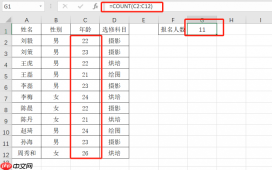 图1:COUNT函数
-
COUNTA函数
用于统计指定区域内所有非空单元格(含数字、文本、逻辑值、错误值等),语法为:=COUNTA(统计区域)。无论内容类型,只要单元格不为空即被纳入计数。
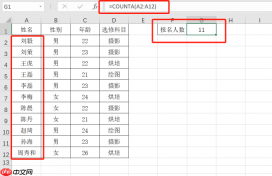 图2:COUNTA函数
-
COUNTIF函数
适用于按单一条件进行筛选计数,例如统计“性别=男”的记录数,语法为:=COUNTIF(条件区域, 条件)。条件支持数值比较(如">90")、文本匹配(如"男")及通配符(如"王*")。
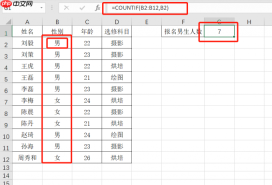 图3:COUNTIF函数
-
COUNTIFS函数
用于处理多个并列条件的复合统计,如“性别=男且部门=市场部”,语法为:=COUNTIFS(区域1,条件1,区域2,条件2,...)。各条件间为“与”关系,最多支持127组条件对。
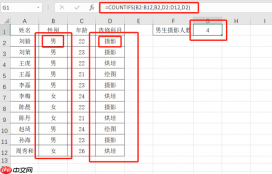 图4:COUNTIFS函数
所有COUNT类函数均基于统一逻辑演进,使用者可根据实际业务需求灵活选用——尤其在使用COUNTIFS时,务必确保区域维度一致、条件逻辑清晰。
二、Excel中去重后统计个数的两种高效方式
当需获取唯一值数量(如统计不同选修科目总数),可采用以下任一方法:
-
数组型公式法(兼容性广)
以D2:D12为科目列为例,输入公式:=SUMPRODUCT(1/COUNTIF(D2:D12,D2:D12))
该公式通过COUNTIF生成每个值出现频次,再取倒数并求和,自动实现去重计数。适用于所有版本Excel,但需确保区域无空白单元格,否则可能报错。
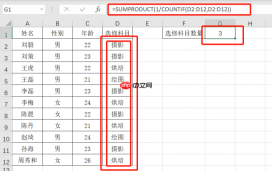 图5:=SUMPRODUCT(1/COUNTIF(D2:D12,D2:D12))

清理、标准化、验证并汇总杂乱的 Excel 工作簿。当 Codex 需要处理 `.xlsx`、`.xls`、`.xlsm` 或 `.csv` 格式的数据时使用,包括:统一表头格式、删除空白行与空白列、修剪文本内容、去重记录、检测数据质量问题、拆分或合并工作表、生成清洗后的工作簿,以及为业务电子表格生成审计摘要。
-
数据透视表法(推荐Microsoft 365用户)
① 任意选中数据区内一个单元格 → 点击【插入】→【数据透视表】;
② 在弹窗中勾选【将此数据添加到数据模型】→ 点击【确定】;
③ 在右侧字段列表中,将“选修科目”拖入【值】区域;
④ 右键点击透视表中生成的“计数项” → 【值字段设置】→ 【汇总依据】→ 选择【非重复计数】。
该方式直观稳定,尤其适合多字段交叉去重统计,且无需记忆复杂公式结构。
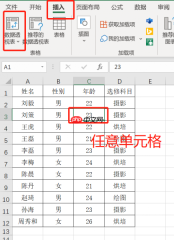 图6:数据透视表
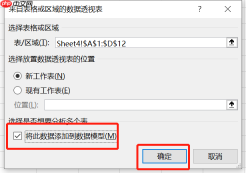 图7:将此数据添加到数据模型
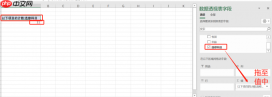 图8:数据透视表字段
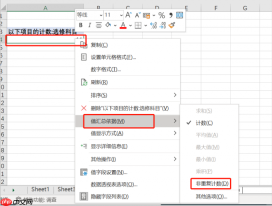 图9:非重复计数
对于多维度去重需求,强烈建议优先使用数据透视表方案,避免嵌套公式出错风险。
三、统计Excel中大于90分的人数
该任务属于典型单条件计数,直接调用COUNTIF函数即可高效完成:
- 在目标单元格输入公式:
=COUNTIF(C2:C12,">90")
其中C2:C12为存放绩效分数的数据列,“>90”为文本型条件表达式(引号不可省略);
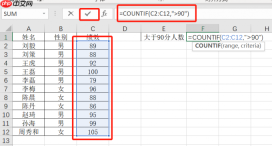 图10:=COUNTIF(C2:C12,">90")
- 按Enter键或点击编辑栏确认按钮,结果即时呈现。
如需统计“≥90分”,仅需将条件改为">=90";若涉及跨列或多条件(如“部门=销售部且分数>90”),则升级为COUNTIFS(C2:C12,">90",B2:B12,"销售部")。
掌握上述函数组合逻辑,即可覆盖日常95%以上的计数需求。更多进阶技巧可参考Microsoft 365官方中文文档中心。


