





品牌型号:戴尔
系统:Windows 11
软件版本:Microsoft 365
在使用 Word 编辑文档时,常需将页码从特定页面起始,并重置为“1”。例如撰写论文时,正文可能从第三页开始,此时希望该页显示为第 1 页,而前两页(如封面、摘要)不显示页码或使用罗马数字等其他格式。但不少用户发现,即使插入了分节符并尝试修改页码,页码仍与上一节保持一致,无法独立设置。这究竟是什么原因?本文将详细解析:如何让 Word 页码从第三页起始编号为 1;为何页码总是沿用前一节的数值;以及如何为不同节配置差异化的页码样式与位置。
一、实现 Word 页码从第三页起始为 1
核心在于利用「分节符」划分文档逻辑结构。Word 中的“节”是独立的格式控制单元,可分别设定页眉、页脚、页边距及页码规则。只有通过分节,才能解除页码的连续继承关系,实现按需重置。操作流程如下:
1、将光标置于第二页末尾(即第三页之前),切换至「布局」选项卡,点击「分隔符」→「下一页」,插入一个“下一页分节符”,从而在第二页与第三页之间建立节边界。
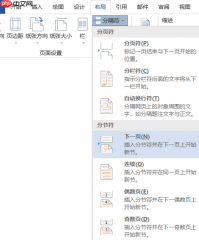 图1:分隔符
2、双击第三页页脚区域,进入页脚编辑模式。在「页眉和页脚」设计选项卡中,找到「导航」组内的「链接到前一条页眉」按钮(图标为两条相连的链条),单击使其变为未选中状态(即断开与前一节的关联)。此步至关重要,否则后续设置将被前节覆盖。
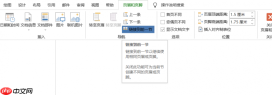 图2:链接到前一节
3、保持页脚编辑状态,切换至「插入」选项卡,点击「页码」→选择位置(如“页面底端”)与样式(如“普通数字 2”)。随后点击「页码」下拉菜单中的「设置页码格式」,在弹出对话框中勾选「起始页码」,输入“1”,确认即可。
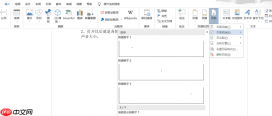 图3:插入页码
4、双击文档正文任意位置或点击「关闭页眉和页脚」退出编辑。此时仅第三页显示“1”,前两页默认无页码。若需为前两页添加罗马数字页码(如 i、ii),可在对应节中重复上述步骤,并在「设置页码格式」中选择“i, ii, iii…”格式并设起始值为 i。
二、解析 Word 页码为何始终与上一页相同
根本原因在于「链接到前一条页眉」功能处于启用状态。该选项默认开启,意味着当前节的页眉/页脚内容(含页码)完全继承自前一节——不仅包括文字、图片,也包括页码编号逻辑。即使手动修改某节页码数值,只要链接未断开,系统会强制同步更新,导致设置失效。因此,每新增一个需要独立页码的节,都必须先取消“链接到前一条页眉”,再进行页码插入与格式设定。这是绝大多数页码异常问题的根源。

三、为不同节设置个性化页码样式与位置
页码不仅可重置编号,还可差异化呈现:字体、颜色、大小、对齐方式、所处页面区域(页眉/页脚、内侧/外侧、居中/靠右)均可按节定制。操作要点如下:
1、双击目标节的页脚(或页眉)区域进入编辑,确保已取消「链接到前一条页眉」。点击「插入」→「页码」,选择预设位置(如“页面底端”→“普通数字 3”)。若需进一步美化,可在页脚编辑状态下点击「设计」选项卡,使用「字体」组调整字号、颜色、加粗等属性。
 图4:更改字体
2、更精细的控制可通过直接选中页码文本实现:在页脚中单击页码数字,调出「开始」选项卡,利用「字体」、「段落」等功能区调整字体族、字号、颜色、字符间距,或通过「段落」组设置左/中/右对齐、缩进等。
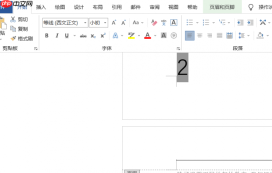 图5:修改页码参数
3、完成所有设置后,退出页脚编辑。此时该节页码将以自定义样式独立显示,不受其他节影响。如需为目录页、章节页等设置不同风格页码,只需在对应节中执行相同流程即可。
四、总结
本文系统梳理了 Word 文档中页码控制的关键逻辑与实操路径。要使页码从第三页起始编号为 1,关键在于:① 插入「下一页分节符」划分节区;② 断开新节与前节的页眉页脚链接;③ 在新节中单独设置起始页码为 1。而页码“总与上一页相同”的症结,几乎全部源于未及时取消「链接到前一条页眉」。此外,借助分节与独立格式设置,还可灵活实现多样式、多位置的页码布局,显著提升学术文档与正式报告的专业性与规范性。
署名:蒋


