





品牌型号:联想thinkpad e14
系统:Windows 10家庭版
软件版本:Microsoft 365
Word作为日常办公中高频使用的文字处理工具,合理添加页码不仅便于内容定位与审阅协作,还能提升文档的专业性与可读性。尤其在长篇文档中,页码的统一性与连贯性至关重要。那么,如何在Microsoft 365版Word中正确插入页码?又该如何确保删除或新增页面后,页码仍保持自动连续编号?下面将分步详解操作流程。
一、Word页码的基础设置

页码设置主要包含两个环节:插入页码位置与自定义页码样式。
- 插入页码
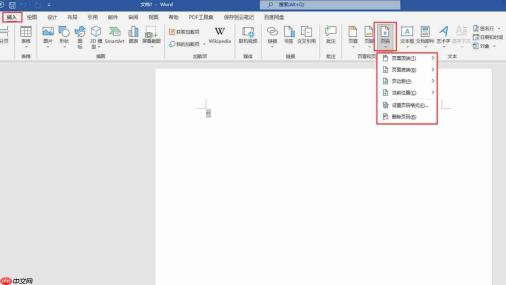
图1:插入页码界面
启动Microsoft 365 Word文档后,点击顶部功能区的【插入】选项卡,在右侧找到【页码】按钮,点击其下拉箭头展开菜单。根据实际排版需求,选择页码显示位置——例如“页面顶端”“页面底端”“页边距”或“当前位置”。
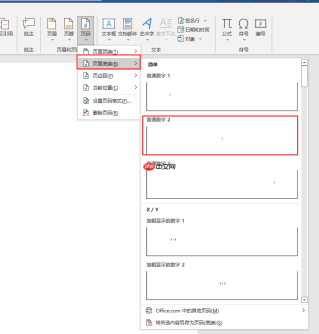
图2:插入页码界面
若选择【页面底端】,系统将自动列出多种预设样式(如居中数字、带横线的右对齐数字、加粗样式等)。鼠标悬停可预览效果,单击任一样式即可一键插入至全部页面底部。
- 调整页码样式
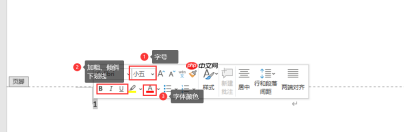
图3:页码样式修改界面
页码插入后处于“页眉和页脚”编辑状态,此时直接选中页码数字,即可像编辑普通文本一样修改字体、字号、加粗、倾斜、颜色及段落对齐方式等。
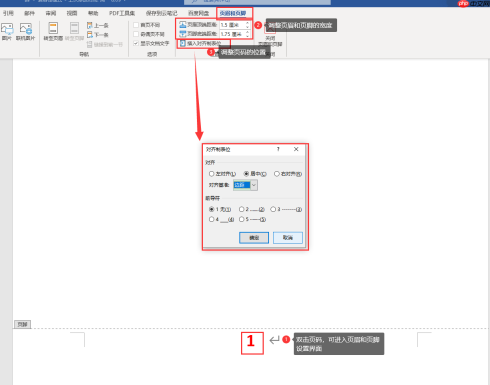
图4:编辑页码界面
同时,您还可通过【页眉和页脚】选项卡中的【插入对齐制表位】功能,精准控制页码在页脚中的水平位置(如靠左、居中、靠右),甚至设置与页边距的相对距离;也可在【页眉/页脚高度】输入框中微调上下边距值,优化整体视觉平衡。
二、实现页码自动连续的关键操作
当文档因增删内容导致分节、拆页或插入分页符后,页码可能出现中断或重复编号。此时需通过【页码格式】进行逻辑衔接,而非简单重插。
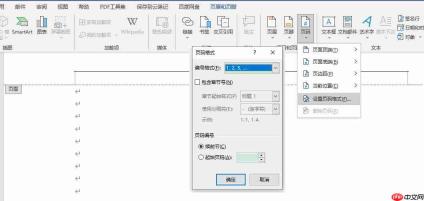
图5:设置页面格式界面
再次进入【插入】→【页码】→【设置页码格式】,打开格式对话框。在【页码编号】区域,勾选【续前节】选项(即“从上一节继续”),确保当前节页码自动承接前一节末尾数值,从而维持全局连续性。确认后点击【确定】。
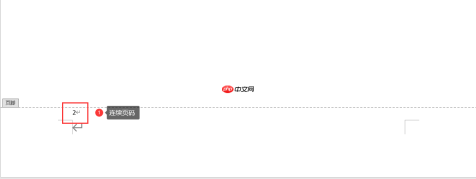
图6:连续页码效果界面
若文档已存在多处不连续页码,建议先执行【页码】→【删除页码】清空全部页码,再重新插入并统一启用【续前节】,避免局部设置冲突。该方法适用于含封面、目录、正文等多节结构的正式文档。
简要归纳:Word页码设置路径为【插入】→【页码】→选择位置与样式;页码连续性保障核心在于【设置页码格式】中启用【续前节】。掌握这两步,即可高效完成专业级页码管理。


