





品牌型号:华硕k555l
系统:Windows 10 64位
软件版本:Microsoft 365 个人版
Excel作为日常办公中高频使用的电子表格工具,广泛应用于数据录入、报表整理与数值分析等场景。今天,我们将围绕Excel中常见数值精度控制需求展开讲解,重点涵盖:小数点后保留两位有效数字、所有数值小数点统一右移一位,以及精准分离整数部分与小数部分三大实用技巧。
一、Excel中小数点后固定显示两位数字(非四舍五入仅格式化)
在财务统计、价格展示等场景中,常需统一以“XX.XX”形式呈现数据,既提升可读性,又避免因过多小数位造成视觉干扰。实现方式主要有两类:单元格格式设定与函数强制取值。
1. 设置单元格格式(推荐用于仅调整显示效果)
如图1所示,选中目标数据区域,右键调出快捷菜单,点击【设置单元格格式】。
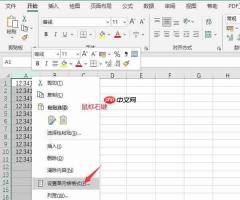 图1:设置单元格格式
进入对话框后,切换至【数字】选项卡,在左侧分类列表中选择【数值】,右侧“小数位数”框中输入“2”,确认即可完成设置。
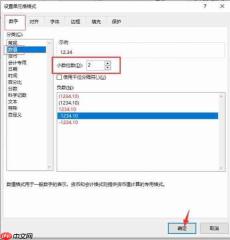 图2:数字-数值
⚠️ 注意:此方法不改变原始数值精度,仅影响显示形态,适用于对计算准确性要求严格的场合。
2. 使用ROUND函数实现四舍五入(适用于需修正实际值)
在空白单元格中输入公式:=ROUND(,如图3所示。
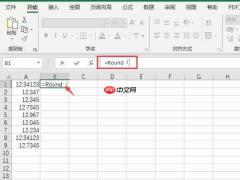 图3:输入公式
接着点击或手动输入待处理数据所在单元格(如A2),补全参数:,2),形成完整公式 =ROUND(A2,2),如图4、图5所示。
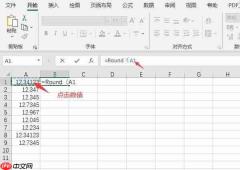 图4:添加数据单元格
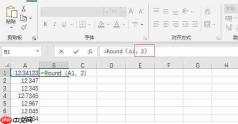 图5:完善公式
回车确认后,结果即刻生成;将鼠标悬停于该单元格右下角,待光标变为“+”形时拖拽填充柄,即可批量应用至其他行,如图6所示。
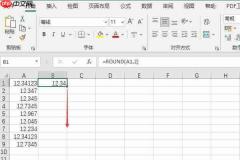 图6:复制公式结果
相较格式化方式,ROUND函数会真实修改单元格存储值,适合后续参与运算的中间结果处理。
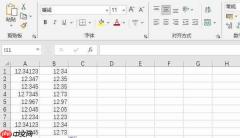 图7:改变数值
二、Excel中将全部数值的小数点向右平移一位(×10倍放大)
该操作本质是将原数值乘以10,常见于单位换算(如“元→角”)、缩放系数调整等场景。无需编写公式,借助Excel内置的“选择性粘贴”功能即可高效完成。
1. 准备乘数因子
在任意空白单元格(如Z1)中输入数字“10”,如图8所示。
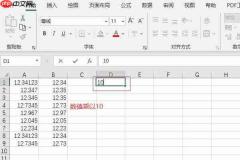 图8:置入新数值
2. 执行选择性粘贴
复制Z1单元格 → 选中需变换的所有数值区域 → 右键 → 【选择性粘贴】,打开对应窗口。
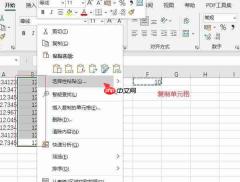 图9:选择性粘贴

3. 指定运算类型为“乘”
在弹出窗口中,勾选【运算】分组下的【乘】选项,点击【确定】,如图10所示。
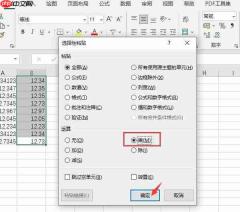 图10:运算-乘
4. 查看最终效果
所有选定单元格数值均被×10处理,小数点整体右移一位,如图11所示。若需右移两位(×100)或三位(×1000),仅需替换初始乘数为100或1000即可。
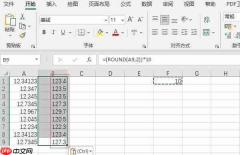 图11:展示效果
三、Excel中分别提取小数点前后的独立数值
当需要对整数部分与小数部分进行独立统计、标注或条件判断时,可通过以下两个基础函数快速拆解:
1. 提取整数部分 —— INT函数
在空白单元格中输入:=INT(B2),其中B2为原始含小数的数据单元格,如图12所示。INT函数向下取整,自动截去全部小数位,仅保留整数部分。
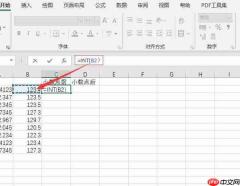 图12:整数位(=INT)
2. 提取小数部分 —— 差值法
使用公式:=B2-INT(B2),如图13所示。该式先获取整数部分,再用原值减去它,所得差值即为纯小数部分(恒为正值,范围[0,1))。
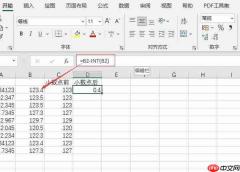 图13:小数位(=-INT)
3. 快速批量填充
单个结果生成后,将鼠标置于结果单元格右下角填充柄处,按住左键向下拖动,即可自动适配行列引用并填充其余数据,如图14所示。
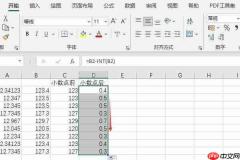 图14:复制公式结果
以上即为Excel中关于小数精度控制与结构化解析的核心操作指南。无论你是初学者还是进阶用户,掌握这些方法都能显著提升数据处理效率与规范性。更多Microsoft 365实战技巧,欢迎持续关注官方中文支持平台。
作者:吴朗


