





品牌型号:戴尔
系统:Windows 11
软件版本:Microsoft 365
OneNote 是微软(Microsoft)推出的一款专业数字笔记工具,支持笔记的创建、分类、协作与跨平台同步。它兼容 Windows、macOS、iOS、Android 等多种操作系统,便于用户在不同设备间无缝衔接工作流。该应用具备多样化的内容处理能力,例如撰写文字、嵌入图像、手绘图表、附加文档、录制音频等。既然 OneNote 功能全面、使用便捷,那么它是否需要付费?又能否将 PDF 文件导入其中进行批注与学习?本文将围绕这两个核心问题展开说明——OneNote 是否免费,以及如何高效导入 PDF 并开展笔记实践。
一、OneNote 是否免费
是的,OneNote 基础功能完全免费。目前主流存在两个独立版本:OneNote 2016(传统桌面版)和 OneNote(Windows 10/11 内置 UWP 版)。前者常随 Office 2016 或更早套件一同分发;后者则作为系统预装应用集成于 Windows 10 及后续版本中。
无论选择哪一版本,用户均可无需订阅 Microsoft 365 或支付任何费用,直接下载并启用全部基础功能。包括但不限于:文本编辑、图片插入、手写识别、语音记录、附件添加、多级分区管理等。不过需注意,部分进阶特性(如高级协同编辑权限、云存储扩容、AI 智能摘要等)可能依赖 Microsoft 365 订阅服务方可解锁。
此外,OneNote 对触控与笔输入高度适配,尤其适合搭载 Surface、iPad 或其他支持压感笔的设备使用。其内置智能搜索机制还能基于关键词、自定义标签、时间戳甚至手写内容进行快速定位,大幅提升信息检索效率。
OneNote 还深度整合 Microsoft 365 生态体系,并开放 API 接口供第三方应用调用,实现数据双向流转——例如从 Outlook 邮件一键保存至笔记,或将 OneNote 页面导出为 Word/PDF 文档,满足多元办公场景需求。
总体而言,OneNote 不仅是一款轻量易上手的笔记工具,更是集知识管理、创意表达与团队协作为一体的数字化中枢,适用于学生备考、职场项目管理及日常灵感记录等多个维度。
二、OneNote 导入 PDF 并做笔记的方法
在 OneNote 中,PDF 文件可作为交互式附件嵌入页面,支持直接阅读、高亮、手写批注与图示标注。具体操作流程如下:
1. 启动 OneNote 应用程序,新建一个笔记本或打开已有笔记本。

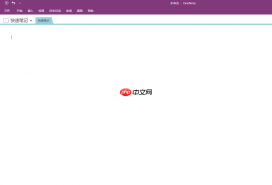 图1:打开OneNote创建新的笔记本2. 在目标笔记本中选定一页作为 PDF 的承载位置。
3. 切换至顶部菜单栏,点击【插入】选项卡。
4. 在【插入】面板中,选择【文件】按钮。
5. 在弹出的文件选择窗口中,定位并选中待导入的 PDF 文件,点击【插入】确认。
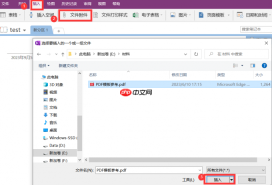 图2:将pdf导入OneNote中6. PDF 将以缩略图形式作为可点击附件嵌入当前页面底部。
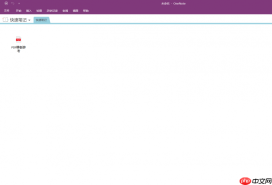 图3:PDF作为附件插入当前页面7. 单击该附件图标,PDF 即会在页面内以内嵌视图方式展开显示。
8. 此时可在 PDF 上方工具栏中启用各类标注工具:如“钢笔”书写、“荧光笔”高亮、“橡皮擦”修改、“形状工具”绘制箭头或框选,亦支持添加文本框进行补充说明。
9. 若需保留原始文件,右键点击 PDF 视图区域,选择【保存附件】即可将其另存至本地磁盘。
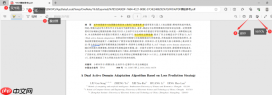 图4:用OneNote工具对pdf进行笔记和标注通过上述步骤,PDF 文档即可与笔记内容有机融合,形成结构清晰、便于回溯的学习资料库,显著提升知识消化与任务执行效率。
三、总结
本文系统梳理了 OneNote 的免费属性及其 PDF 导入与标注实操路径。无论是零成本入门,还是深度利用 PDF 批注功能辅助学习与办公,OneNote 都展现出极高的实用性与灵活性。希望以上内容能帮助您更自如地驾驭这款强大工具,让信息沉淀更有序,思考过程更可视。
署名:蒋


