





品牌型号:联想 thinkbook 15
系统:Windows 10 家庭中文版
软件版本:Microsoft 365
在 Word 中插入表格时,不像 Excel 那样默认带行号或自动序号功能。当表格列数较少时,手动输入“1、2、3…”尚可接受;但若需填充数十行甚至跨页的编号列,手动操作不仅低效,还极易出错。那么,如何让 Word 表格中的序号按顺序智能生成,并精准居中显示?本文将为你系统梳理高效、稳定、兼容 Microsoft 365 的实操方案。
一、Word 表格编号按顺序怎么自动生成
以下操作基于 Windows 10 系统 + Microsoft 365(最新版),步骤简洁、一步到位:
-
新建表格并定位编号列
打开 Word 文档 → 点击顶部「插入」选项卡 → 选择「表格」→ 插入所需行列数的空白表格。
✅ 提示:建议先完成表格结构再添加编号,避免后续调整引发编号错位。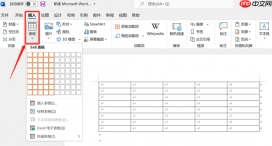 图片1:在word中插入表格
 -
选中目标编号区域
将鼠标移至待编号列的顶部边框(如第一列),单击即可整列选中;也可按住 Shift 键拖选多行单元格。
⚠️ 注意:务必整列选中(含空单元格),否则编号可能中断或跳号。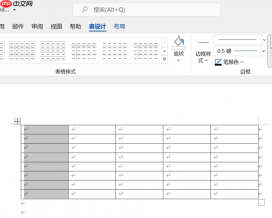 图片2:选中word表格需要编号的位置
 -
启用自动编号功能
切换至「开始」选项卡 → 在「段落」功能区找到「编号」按钮(图标为带数字的竖排列表)→ 点击右侧下拉箭头。
? 小技巧:首次使用可直接点击按钮应用默认样式;如需定制,再点箭头展开更多选项。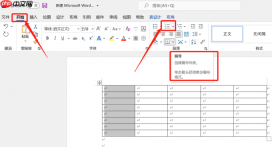 图片3:word编号功能
 -
选择并应用编号格式
在弹出的编号库中,任选一种阿拉伯数字样式(如“1., 2., 3.” 或 “1, 2, 3”)。点击后,所选列将立即生成连续递增序号。
✅ 支持实时更新:新增/删除行后,编号自动重排(前提是未手动修改或打断编号链)。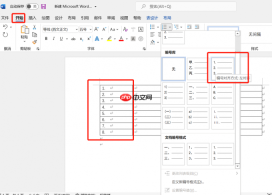 图片4:编号方式
二、Word 表格编号怎么居中
自动生成的编号默认左对齐,若需视觉统一、排版专业,需进一步设置居中。以下是两种推荐方式:
方法1:快捷居中(适合已生成编号)
保持编号列仍处于选中状态 → 「开始」选项卡 → 点击「居中」按钮(图标为文字居中对齐)。
-
✅ 即时生效,操作最简,适用于快速调整。
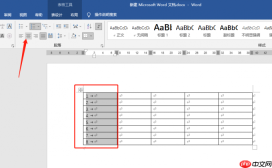 图片5:菜单栏居中对齐
 Cn Password Generator下载
安全的随机密码生成器。支持自定义长度、字符类型(大写/小写字母、数字、特殊符号),排除相似字符,批量生成。纯 Python 标准库,无需 API 密钥。
方法2:定义新编号格式(根治对齐偏移)
点击「开始」→「编号」下拉箭头 → 选择「定义新编号格式…」。
-
在弹窗中:
- 「编号样式」选择“1, 2, 3, …”;
- 「编号格式」框内仅保留
1(删掉所有空格、标点及制表符); - 「对齐方式」下拉选择「居中」;
- 点击「确定」完成设置。
-
此后应用该格式,编号将原生居中,无额外间距干扰。
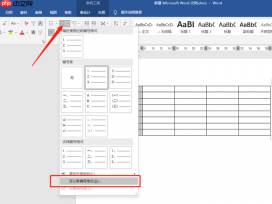 图片6:定义新编号格式
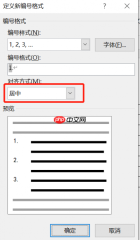 图片7:编号居中对齐
三、Word 表格编号居中不了?常见原因与解决方案
即使执行了居中操作,有时仍会发现编号“看似偏左”,实际是因编号与文本间存在不可见缩进或制表符,导致视觉错觉:
现象解析
如图所示,编号后跟随空格或隐藏制表符,使整体内容未真正居中于单元格宽度中心。
⚠️ 这是 Word 编号机制的默认行为,非操作失误。
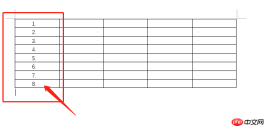 图片8:word表格编号居中不了
解决策略
✅ 方案A:改用纯文本编号 + 单元格居中
手动在首行输入
1,第二行输入2……直至填满;全选该列 → 「开始」→「居中」;
-
✅ 效果最干净,完全规避编号格式干扰,适合静态表格。
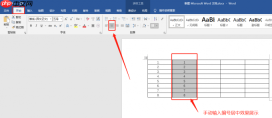 图片9:手动输入编号并居中
✅ 方案B:通过「多级列表」深度控制缩进(推荐动态场景)
- 选中编号列 → 「开始」→「多级列表」→「定义新的多级列表…」;
- 左侧选择「级别 1」→ 右侧「文本缩进位置」设为
0 厘米; - 点击左下角「更多 >>」→ 在「编号之后」下拉菜单中选择「不特别标注」;
- 确定后应用,编号将紧贴数字生成,无冗余空白,天然适配居中对齐。
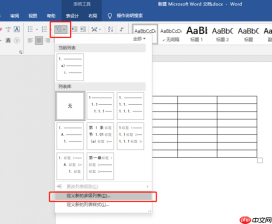 图片10:多级列表
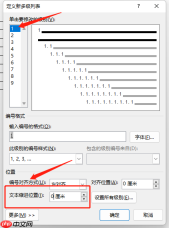 图片11:定义新多级列表
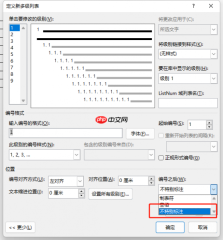 图片12:不特别标注
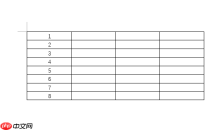 图片13:编号居中效果展示
以上即为 Microsoft 365 环境下,针对联想 ThinkBook 15(Win10)平台的 Word 表格序号全自动填充与精准居中全流程指南。无论你是日常办公、撰写报告,还是制作标书、台账,掌握这些方法都能显著提升排版效率与专业度。更多进阶技巧,欢迎访问 Microsoft 365 中文官方支持中心 获取权威教程。


