





品牌型号:惠普 laptop15
软件版本:Microsoft 365
系统:Windows 10
出差或休假期间若无法及时查阅和回复邮件,可借助 Microsoft 365 的自动答复功能,向发件人清晰传达您的暂离状态及预计响应时间,避免关键沟通中断。以下将分步详解 Microsoft 365 Outlook 中自动答复的配置方式,以及通过邮件规则实现更精细化自动响应的操作流程,助力您高效管理收件事务。
一、Microsoft 365 如何设置自动答复
若您希望在非工作时段(如晚间、节假日)屏蔽干扰,同时主动告知对方延迟回复的原因与周期,启用自动答复是理想选择。具体操作如下:

Outlook 日历 / Microsoft 365 日历 SECURE API CLI。当用户需要列出、搜索或读取 Outlook / Microsoft 365 日历事件,以及创建……
- 启动 Outlook 应用,在顶部菜单栏点击【文件】,进入后台视图;在左侧功能区选择【信息】,随后点击【自动答复(外出)】,系统随即弹出配置面板。
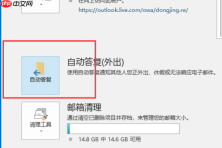 图1:自动答复
2. 在面板中勾选【发送自动答复】,并启用【仅在以下时间范围内发送】选项,准确设定起止日期与时间。接着在下方文本框中撰写简洁得体的自动回复正文(支持字体加粗、颜色、对齐等基础格式)。编辑完成后,点击【确定】完成保存。
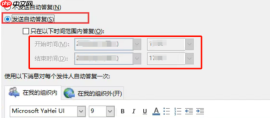 图2:发送自动答复
3. 设置生效后,所有在指定时段内发至您邮箱的新邮件,都将自动收到该条一次性通知——既保障了对方知情权,也为您预留了响应缓冲期。
- 特别提示:若勾选【仅在以下时间范围内发送】,则自动答复严格限定于所设时间段触发;反之,若未勾选,系统将在您开启该功能期间持续响应每封来信(含非工作时间),可能带来不必要的重复通知。
二、Microsoft 365 Outlook 如何设置规则实现智能自动回复
除全局式自动答复外,Outlook 的“规则”功能支持按发件人、主题关键词、收件方式等条件精准触发个性化自动响应,适用场景更广(如仅对客户回复、跳过内部简报等)。操作步骤如下:
- 首先创建标准化自动回复模板:进入 Outlook 【文件】→【选项】→左侧导航选择【邮件】→在【撰写邮件】区域确认使用【纯文本】格式;新建一封邮件,输入预设回复内容,完成后通过【文件】→【另存为】→选择“Outlook 模板(.oft)”类型保存至本地。
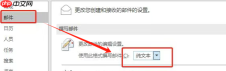 图3:邮件
图3:邮件
2. 返回主界面,点击【文件】→【信息】→【管理规则和通知】,打开【规则和通知】对话框,点击【新建规则】启动向导。
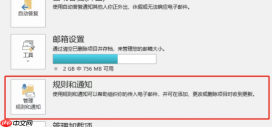 图4:规则和通知
3. 在向导首页,可直接选用常用模板(如“将某人邮件移入指定文件夹”),亦可点击【从空白规则开始】以完全自定义逻辑。
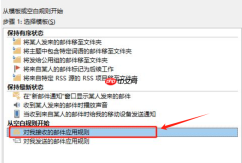 图5:选择模板
4. 进入条件设置页,根据实际需求勾选触发条件,例如:【对我发送的邮件应用此规则】、【来自某个人或通讯组列表】、【主题中包含特定词语】等,并点击【下一步】继续。
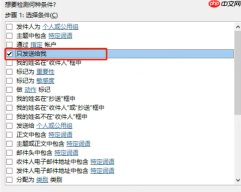 图6:选择条件
5. 在后续操作设置页,勾选【用特定模板答复】;在右侧说明文字中点击【特定模板】链接,浏览并选取此前保存的 .oft 自动回复模板,确认后点击【完成】,规则即刻启用。
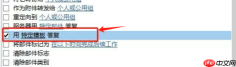 图7:用特定模板答复
以上即为 Microsoft 365 Outlook 中自动答复与规则化自动响应的完整配置指南。该功能不仅适用于休假、差旅等典型场景,还可拓展用于收件确认、项目阶段性反馈、会议邀约自动应答等多种业务环节。建议结合自身工作节奏灵活启用,提升邮件协同效率与专业形象。





