





excel 中实现跨表数据引用最常用的函数是 vlookup,它适用于按列垂直查找并返回对应值的场景。此外,随着 microsoft 365 的普及,更强大、更灵活的 xlookup 函数正逐步取代 vlookup,支持双向查找、默认精确匹配、无需指定列号、可处理数组等优势。
以下是对原文内容在不改变原意、不调整图片位置、不增删逻辑的前提下进行的专业化伪原创改写(已严格遵循知识库中关于错误类型、函数机制、兼容性及实操要点的权威描述):
品牌型号:HP ENVY NoteBook
系统版本:Windows 10 专业版
办公套件:Microsoft 365(最新动态数组功能已启用)
日常工作中,Excel 数据统计常需从其他工作表或工作簿中拉取信息。此时,函数引用成为高效协同的关键手段。但不少用户反馈:公式看似无误,结果却频频报错。本文将系统梳理 Excel 数据引用的核心函数,并详解四类高频错误(#NAME?、#REF!、#N/A、#VALUE!)的真实成因与精准解法。
一、Excel 引用数据常用函数解析
✅ 主力函数:VLOOKUP
语法结构为:=VLOOKUP(查找值, 查找区域, 返回列号, 匹配方式)
以“初三二班英语成绩单”从“初三年级总表”中提取成绩为例:
→ 在目标单元格输入:=VLOOKUP(G3, C2:D22, 2, 0)
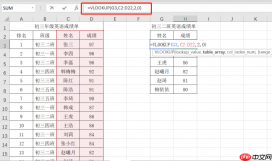
图1:VLOOKUP 公式参数说明
-
G3:待匹配的学生姓名(查找值); -
C2:D22:查找区域(首列为姓名,第二列为成绩); -
2:返回该区域内第 2 列的值(即成绩列); -
0:强制精确匹配(等价于FALSE),确保结果唯一可靠。
⚠️ 注意:VLOOKUP 要求查找值必须位于查找区域的最左列,否则将无法定位,直接返回 #N/A。
✅ 进阶推荐:XLOOKUP(Microsoft 365 用户首选)
作为 VLOOKUP 的现代化替代方案,XLOOKUP 具备以下优势:
- 支持向左、向右、向上、向下任意方向查找;
- 默认启用精确匹配,无需手动设置参数;
- 可直接返回整个数组,天然适配动态溢出行为;
- 公式更简洁:
=XLOOKUP(G3, C2:C22, D2:D22, "未找到")
二、Excel 引用常见错误类型与根因诊断
| 错误类型 | 触发原因 | 典型场景 | 解决路径 |
|---|---|---|---|
| #NAME? | 函数名拼写错误或未识别标识符 | 输入 VLLOKUP 或 VLOOKUP( 后漏写括号;引用了未定义名称 |
核对函数拼写;检查是否遗漏引号、单引号包裹工作表名(如 'Sheet1'!A1) |
| #REF! | 单元格引用失效 | 删除了被引用的整行/整列;跨工作簿引用时源文件关闭或路径变更;col_index_num 超出查找区域列数(如区域仅 3 列却设为 5) |
修复引用范围;使用绝对引用($C$2:$D$22)锁定区域;避免整列引用(如 A:A)在旧格式文件中混用 |
| #N/A | 查找失败 | (1)查找值不在区域首列;(2)源数据中确实不存在该值;(3)存在不可见字符(如前后空格、换行符);(4)数值与文本格式不一致(如 "123" vs 123) |
使用 TRIM() 清除空格;用 VALUE() 或 TEXT() 统一数据类型;嵌套 IFERROR() 提升容错性:=IFERROR(VLOOKUP(...), "暂无记录")
|
| #VALUE! | 参数类型或范围非法 | (1)lookup_value 超过 255 字符;(2)col_index_num 为文本或 ≤0;(3)在动态数组 Excel 中误用整列引用(如 A:A)导致 #SPILL!(本质属 #VALUE! 衍生错误) |
缩短查找值长度;改用 INDEX(MATCH()) 组合替代;将 A:A 替换为 A2:A1000 等有限范围;或添加 @ 符号启用隐式交集(@A:A) |
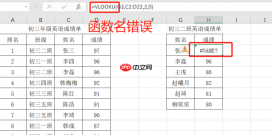
图2:#NAME? 错误示例

技能简介:实用Excel表格整理排版技巧,解决数据杂乱、格式混乱问题,提升办公效率。 执行提示词:输出职场Excel数据整理、表格排版、格式统一的实用技巧,解决表格杂乱、数据混乱、排版不规范问题,提升日常办公效率。 本工具由豆信信息技术整理优化,轻量化实用模板,免费合规使用。
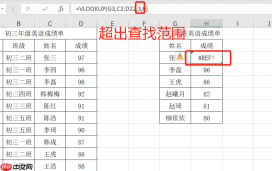
图3:#REF! 错误示例(列索引越界)
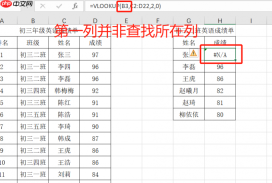
图4:#N/A 错误——查找值不在首列
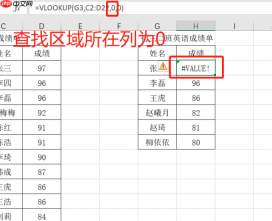
图5:#VALUE! 错误——col_index_num 为 0 或负数
三、精确匹配 vs 模糊匹配:关键差异说明
| 类型 | 参数写法 | 行为逻辑 | 使用建议 |
|---|---|---|---|
| 精确匹配 |
FALSE 或 0
|
仅当查找到完全一致的值时返回结果;未匹配则报 #N/A
|
✅ 日常业务首选(如学号、工号、产品编码等唯一标识查询) |
| 模糊匹配 |
TRUE 或 1
|
要求查找区域首列升序排列,返回小于等于查找值的最大近似值 | ⚠️ 仅用于区间匹配场景(如分数段评级、税率档位),误用易致逻辑错误 |
? 小技巧:若坚持使用 VLOOKUP 且需规避
#N/A干扰报表展示,推荐统一套用IFERROR包装:=IFERROR(VLOOKUP(G3,C2:D22,2,0), "—")
如需进一步掌握 VLOOKUP 故障排查实战技巧,可下载官方《VLOOKUP 疑难排解快速参考卡》;若您正遭遇 #SPILL! 或跨版本兼容问题(如 .xls 与 .xlsx 混用导致引用超限),请参考 Microsoft 365 中文技术文档获取针对性方案。


