

Excel表格斜线一分为二怎么弄 Excel表格斜线怎么添加文字

星萱小哥_9467

星萱小哥_9467

2026-05-26

2010人浏览

原创

品牌型号:惠普 laptop 15

软件版本:Microsoft 365

系统:Windows 10

在Excel中编辑表格时,常需在单个单元格内绘制斜线,实现“一分为二”的视觉分区效果,例如将“姓名/工号”“部门/日期”等信息并列呈现。尽管看似专业,其实操作非常简便,只需几步即可快速完成。以下将分三部分详解:如何添加斜线、如何在斜线两侧精准输入文字,以及如何为斜线自定义颜色。

一、Excel表格中如何添加斜线实现一分为二

以制作员工信息汇总表为例,表头常需在同一单元格中同时显示“姓名”与“性别”,中间用斜线分隔,使布局更简洁清晰。具体操作如下:

1、启动Excel并打开目标工作表;参考下图,当前表格已设定好销售部门列标题,并列出1月至8月的时间维度;现选中E4单元格,准备为其添加斜线。
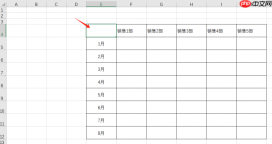
Excel表格斜线一分为二怎么弄 Excel表格斜线怎么添加文字图1:示例图表
2、右键点击该单元格,在弹出的快捷菜单中选择【设置单元格格式】,进入格式设置界面;切换至【边框】选项卡。

Excel表格斜线一分为二怎么弄 Excel表格斜线怎么添加文字图2:边框
3、在【边框】面板中,点击右下角的【斜线】按钮(即从左上到右下的对角线图标),此时预览框中会立即显示斜线效果;可在左侧【线条样式】区域选择不同粗细或类型的边框线;确认无误后,点击【确定】保存设置。
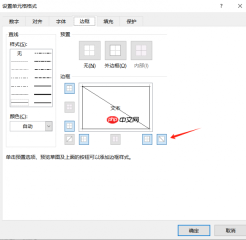
Excel表格斜线一分为二怎么弄 Excel表格斜线怎么添加文字图3:添加斜线
4、返回表格视图,可见E4单元格已被一条清晰的斜线均分为两个区域。
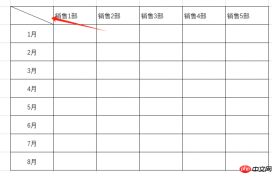
Excel表格斜线一分为二怎么弄 Excel表格斜线怎么添加文字图4:效果预览

二、如何在带斜线的单元格中分别输入上下两行文字

添加斜线后若直接连续输入文字,内容易堆叠错位,影响可读性。正确做法是利用强制换行功能,配合空格微调位置,确保上下文本各居其位:

1、双击已添加斜线的单元格(如E4),进入编辑模式;首先输入斜线上方所需内容(例如“部门”),如图5所示。

tidy-excel-data
tidy-excel-data

清理、标准化、验证并汇总杂乱的 Excel 工作簿。当 Codex 需要处理 `.xlsx`、`.xls`、`.xlsm` 或 `.csv` 格式的数据时使用,包括:统一表头格式、删除空白行与空白列、修剪文本内容、去重记录、检测数据质量问题、拆分或合并工作表、生成清洗后的工作簿,以及为业务电子表格生成审计摘要。

下载

Excel表格斜线一分为二怎么弄 Excel表格斜线怎么添加文字图5:添加斜线上方文字
2、按【Alt+Enter】组合键插入手动换行符,光标自动跳转至下一行;接着输入斜线下方的文字(如“月份”);若下方文字紧贴斜线、间距过小,可选中“月份”二字,反复按空格键将其逐步左移,直至与斜线下半区自然对齐。

3、同理,选中上方的“部门”,通过多次按空格键向右微调,避免上下文字重叠或偏离斜线两侧,最终效果如下图所示。
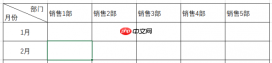
Excel表格斜线一分为二怎么弄 Excel表格斜线怎么添加文字图6:添加斜线下方文字

三、如何为Excel中的斜线设置颜色

若默认黑色斜线不够醒目,还可为其更换颜色以增强视觉区分度:

1、选中已添加斜线的目标单元格,右键调出菜单,点击【设置单元格格式】。

2、在格式窗口中切换至【边框】选项卡,点击【颜色】右侧的下拉箭头,在调色板中选取所需色彩(如深蓝色或红色)。
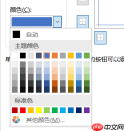
Excel表格斜线一分为二怎么弄 Excel表格斜线怎么添加文字图7:设置颜色
3、保持颜色已选定的状态,再次点击【斜线】按钮,此时所选颜色将即时应用于该斜线;点击【确定】完成设置,返回表格即可查看着色后的斜线效果。
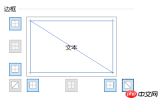
Excel表格斜线一分为二怎么弄 Excel表格斜线怎么添加文字图8:应用斜线颜色

以上即为Excel中实现单元格斜线分割、分区录入文字及自定义斜线颜色的完整流程。核心在于善用【设置单元格格式→边框】功能绘制基础斜线,并借助【Alt+Enter】换行与空格键精确定位文本。整个过程无需插件、不依赖宏,兼容所有主流Excel版本,特别适合日常报表、统计台账及人事档案类表格的规范化排版。建议大家动手尝试,轻松提升表格的专业感与实用性。

相关文章

PHP速学视频免费教程(入门到精通)
PHP速学视频免费教程(入门到精通)

PHP怎么学习?PHP怎么入门?PHP在哪学?PHP怎么学才快?不用担心,这里为大家提供了PHP速学教程(入门到精通),有需要的小伙伴保存下载就能学习啦!

下载

相关标签:

excel excel表格

本站声明:本文内容由网友自发贡献,版权归原作者所有,本站不承担相应法律责任。如您发现有涉嫌抄袭侵权的内容,请联系admin@php.cn

相关专题

更多
excel对比两列数据异同
excel对比两列数据异同

Excel作为数据的小型载体,在日常工作中经常会遇到需要核对两列数据的情况,本专题为大家提供excel对比两列数据异同相关的文章,大家可以免费体验。

2023.07.25

5701

7

excel重复项筛选标色
excel重复项筛选标色

excel的重复项筛选标色功能使我们能够快速找到和处理数据中的重复值。本专题为大家提供excel重复项筛选标色的相关的文章、下载、课程内容,供大家免费下载体验。

2023.07.31

3596

5

excel复制表格怎么复制出来和原来一样大

本专题为大家带来excel复制表格怎么复制出来和原来一样大相关文章,帮助大家解决问题。

2023.08.02

3360

3

excel表格斜线一分为二
excel表格斜线一分为二

在Excel表格中,我们可以使用斜线将单元格一分为二。本专题为大家带来excel表格斜线一分为二怎么弄的相关文章,希望可以帮到大家。

2023.08.02

1444

3

excel斜线表头一分为二
excel斜线表头一分为二

excel斜线表头一分为二的方法有使用合并单元格功能方法、使用文本框功能方法、使用自定义格式方法。本专题为大家提供excel斜线表头一分为二相关的各种文章、以及下载和课程。

2023.08.02

717

5

绝对引用的输入方法
绝对引用的输入方法

绝对引用允许在公式中引用一个固定的单元格,而不会随着公式的复制和粘贴而改变引用的单元格。本专题为大家提供绝对引用相关内容的文章,大家可以免费体验。

2023.08.09

5148

7

java导出excel
java导出excel

在Java中,我们可以使用Apache POI库来导出Excel文件。本专题提供java导出excel的相关文章,大家可以免费体验。

2023.08.18

7523

6

excel输入值非法
excel输入值非法

在Excel中,当输入的数值非法时,有以下多种处理方法。本专题为大家提供excel输入值非法的相关文章,大家可以免费体验。

2023.08.18

1801

3

excel生成二维码
excel生成二维码

虽然Excel本身并不直接支持生成二维码,但我们可以借助一些插件或宏来实现在Excel中生成二维码的功能。本专题为大家提供excel生成二维码的相关文章。

2023.08.18

3238

4

热门下载

更多
网站特效
/
网站源码
/
网站素材
/
前端模板

精品课程

更多
相关推荐
/
热门推荐
/
最新课程
Excel 教程
Excel 教程

共162课时 | 45万人学习

成为PHP架构师-自制PHP框架
成为PHP架构师-自制PHP框架

共28课时 | 3.6万人学习