





品牌型号:联想thinkpad e14
系统:windows 10家庭版
软件版本:microsoft 365
Excel下拉菜单是提升数据录入规范性与效率的重要工具,尤其适用于需统一标准、防止误输的业务表格(如部门选择、产品分类、状态标记等)。其实现核心在于「数据验证」功能,无需编程即可快速部署。下面以实操逻辑重新梳理全流程——保持原意不变,仅优化表达逻辑与术语准确性:
一、Excel下拉菜单怎么做?
下拉菜单本质是为单元格设定合法输入范围,确保仅允许预设值被选中,从而强化数据一致性。
-
定位设置入口
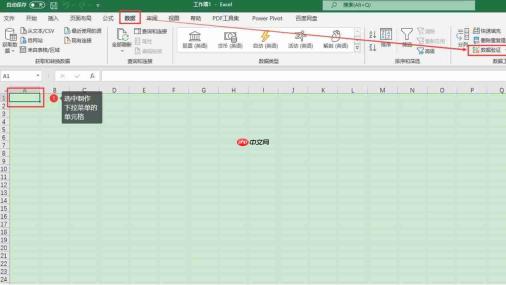
图1:数据工具栏界面
选中目标单元格(例如首行标题下方的第一个数据单元格),点击顶部菜单栏【数据】→【数据验证】(部分界面显示为“数据有效性”),调出配置对话框(见图2)。
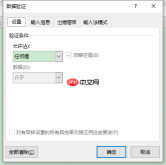
图2:数据验证弹窗界面
-
配置序列规则
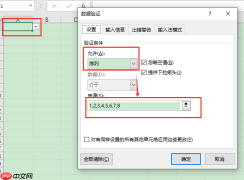
图3:设置下拉菜单界面
在【设置】选项卡中:
- 【允许】下拉框选择 “序列”;
- 【来源】框内可直接键入选项,各项目间必须使用英文逗号分隔(如:
销售部,技术部,人事部,财务部); - 勾选【提供下拉箭头】(必选),取消勾选【忽略空值】(避免空白项被误选);
- 点击【确定】后,该单元格即出现下拉箭头(见图4)。
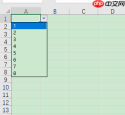
图4:效果展示界面
二、Excel下拉菜单选项怎么添加?
当原始下拉内容需扩展(如新增一个部门),无需重建菜单,只需更新「来源」定义即可:
方法①:直接编辑文本来源
再次打开【数据验证】→【设置】→【来源】框,在原有内容末尾追加英文逗号及新选项(如原为销售部,技术部,改为销售部,技术部,行政部)。方法②:引用单元格区域(推荐)
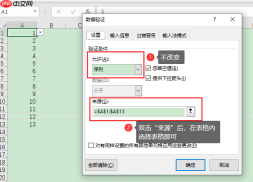
图5:选择单元格界面
在【来源】框中,点击右侧折叠按钮 → 用鼠标框选已整理好的选项列表(如B1:B13)→ 自动填入绝对引用(如=$B$1:$B$13)→ 【确定】。
✅ 优势:后续增删选项只需修改B列内容,下拉菜单实时同步,无需反复进验证设置。
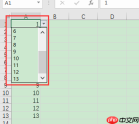
图6:效果展示界面
三、Excel下拉菜单自动关联数据
实现“选中下拉项 → 自动填充对应信息”,需结合下拉菜单与查找函数(如VLOOKUP、XLOOKUP)。以「水果名称→单价」为例:

将 PySpark .show() 输出转为 Tab 分隔文本,方便粘贴 Excel。触发词:pyspark、数据转excel、表格整理、venus数据、show输出、复制到excel、数据格式化。
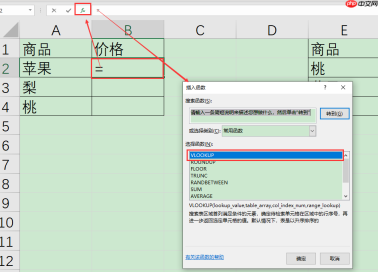
图7:启动函数界面
在待显示价格的单元格(如B2)中输入公式:
=VLOOKUP(A2, $E$2:$F$4, 2, 0)
或使用更稳健的现代写法(Microsoft 365支持):
=XLOOKUP(A2, $E$2:$E$4, $F$2:$F$4, "未找到")
参数说明:
-
A2:当前行下拉选中的水果名称(查找值); -
$E$2:$F$4:包含水果名与价格的二维对照表(查表区域); -
2或$F$2:$F$4:返回价格所在列; -
0或"未找到":精确匹配,未匹配时返回提示。
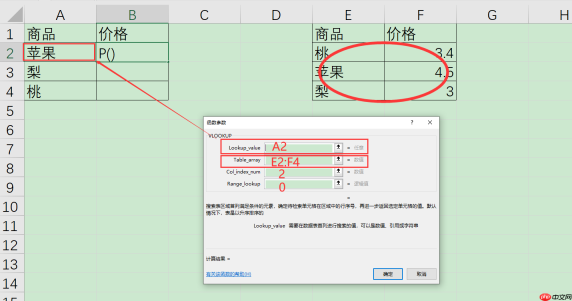
图8:设置函数弹窗界面
四、总结
- 怎么做? → 选单元格 → 【数据】→【数据验证】→【允许】选“序列”→【来源】填逗号分隔文本或引用单元格区域 → 勾选【提供下拉箭头】→ 【确定】。
- 怎么加选项? → 重开数据验证 → 修改【来源】文本,或更新所引用的单元格区域内容(动态引用更省力)。
-
怎么联动? → 下拉单元格作为查找值,配合
VLOOKUP/XLOOKUP从对照表中提取关联字段,实现所选即所得。
所有操作均兼容Windows 10 + Microsoft 365环境,无需启用开发工具或加载宏,安全稳定,开箱即用。


