





品牌型号:联想 小新-15are 2020
操作系统:Windows 11
AI一键生成成品PPT☜☜☜☜☜点击生成;
办公套件版本:Microsoft 365
不少用户在日常使用Microsoft 365时,常在PowerPoint(PPT)编辑环节遇到实际操作困惑,例如如何将PPT内容高效转为Word文档、或快速导出为PDF格式等。本文将围绕这两类高频需求,系统梳理PPT转Word与PPT转PDF的多种可行路径,帮助大家更顺畅地驾驭Microsoft 365核心功能。
一、将PPT文件转换为Word文档
将演示文稿内容迁移至Word文档,有多种兼容性强、操作便捷的方式,以下提供四种主流方案:
方法一:直接复制粘贴
打开目标PPT文件,按 Ctrl + A 全选所有幻灯片内容(含文字、图表等),再按 Ctrl + C 复制;随后新建或打开一个Word文档,按 Ctrl + V 粘贴即可完成基础内容迁移。
方法二:利用内置“创建讲义”功能
- 启动需转换的PPT文件,点击顶部菜单栏的“文件”选项,在左侧菜单中选择“导出”。
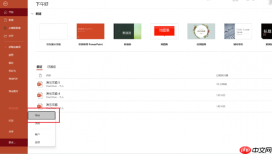 图1.导出按钮
 - 在导出界面中,点击“创建讲义”,随后在右侧弹出窗口中再次点击“创建讲义”。
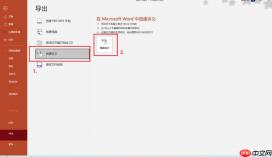 图2.创建讲义按钮
 - 在弹出的“发送到Microsoft Word”对话框中,勾选“只使用大纲”选项,点击“确定”,系统将自动生成结构清晰的Word文档。
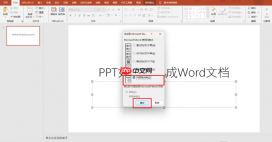 图3.转换按钮
方法三:借助网页端在线工具
在任意浏览器中输入关键词“PPT转Word在线转换”,即可检索到如Zamzar、CloudConvert等支持格式互转的平台,上传PPT后选择输出格式为Word(.docx),一键完成转换。
方法四:使用第三方桌面软件
下载并安装专业格式转换工具(如WPS Office、迅捷PPT转换器等),导入PPT文件后指定导出为Word格式,适用于批量处理或对排版一致性要求较高的场景。
二、将PPT文件转换为PDF文档

PPT转PDF是日常汇报、存档与分享中的刚需操作,以下是四种稳定可靠的实现方式:
方法一:“另存为”快捷导出
- 打开待处理的PPT文件,点击左上角“文件” → “另存为”。
- 在保存对话框中,于“保存类型”下拉菜单中选择“PDF(*.pdf)”,点击“保存”即完成转换。
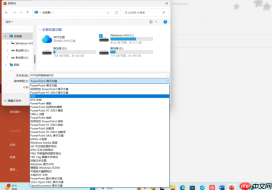 图4.保存类型设置按钮
方法二:通过“导出”菜单直达PDF
- 进入PPT后点击“文件” → “导出”,在右侧功能区找到并点击“创建PDF/XPS文档”。
- 点击“发布”或“确定”,系统将自动生成标准PDF文件。
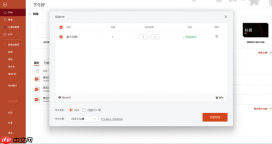 图5.PDF转换按钮
方法三:使用虚拟打印机打印生成
- 在PPT中点击“文件” → “打印”,打开打印设置界面。
- 在打印机列表中选择“Microsoft Print to PDF”(Windows系统自带)或其他PDF虚拟打印机,点击“打印”,指定保存路径后即可生成PDF。
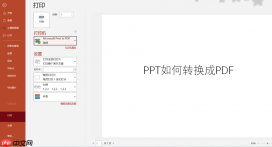 图6.PDF打印按钮
方法四:调用云端转换服务
访问SmallPDF、ilovePDF、Adobe Acrobat Online等专业在线平台,上传PPT文件后选择“转PDF”,等待处理完成后下载即可,适合无本地软件环境或临时跨设备操作。
三、总结说明
本文全面解析了PowerPoint向Word及PDF两种常用格式转换的操作流程,涵盖系统原生功能、系统级打印机制、网页工具及本地软件四大维度,兼顾效率性、通用性与适用场景多样性。Microsoft 365作为集成化办公平台,其PowerPoint模块不仅具备强大演示能力,也深度打通文档协同链路,可充分满足学习、办公与协作中的多样化输出需求。





