





品牌型号:联想小新13 pro
系统:Windows 11
软件版本:Microsoft 365
在面对海量且结构复杂的业务数据时,插入图表能显著提升信息传达效率,使数据波动与趋势一目了然。然而,仅完成图表创建只是第一步,还需通过精细化调整与美化,才能精准呈现分析意图。本文将围绕两个高频需求展开详解:如何为Excel图表添加数据标签,以及如何让数据标签以百分比形式显示。
一、Excel图表中如何添加数据标签
若图表已初步生成,但尚未显示具体数值,可通过以下步骤快速添加数据标签:
首先,在Excel中打开目标工作表,单击图表外围边框以选中整个图表对象;随后,点击图表右上角出现的“+”号按钮,调出“图表元素”菜单,在列表中勾选【数据标签】选项,即可一键应用默认样式的标签(通常位于数据点正上方或柱形图顶部)。
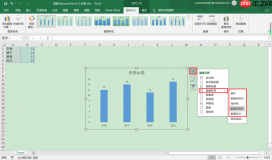 图1:勾选数据标签
如需调整标签位置,可点击“数据标签”右侧的下拉箭头,从预设选项(如“居中”“内部结束”“外部结束”等)中直接选取合适布局。
若需拓展标签内容(例如同时显示类别名称、系列名称、值、百分比或单元格引用),请选择子菜单底部的【更多选项】。
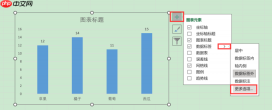 图2:更多选项
此时,界面右侧将自动展开“设置数据标签格式”窗格。在【标签选项】区域,“标签包括”下方提供多项复选功能——勾选对应项即可叠加显示所需信息;而“标签位置”则支持对齐方式与空间分布的进一步微调。
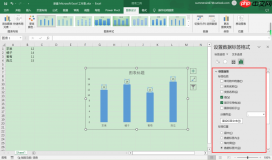 图3:添加其他数据标签

解析 MySQL 8.0 的 DDL 脚本,并将表结构导出为 Excel 格式。适用于用户需将 MySQL 的 `CREATE TABLE` 语句转换为结构化的 Excel 文件场景,导出内容包含字段名、数据类型、长度及精度等信息。支持多张表的批量处理,每张表对应 Excel 中的一个独立工作表。适用于数据库文档编写、数据字典生成及模式分析等任务。
二、Excel图表数据标签如何显示为百分比
当图表基于占比类数据(如市场份额、完成率、构成比例等)构建时,常需将标签统一转换为百分比格式。操作流程如下:
保持图表处于选中状态,再次点击右上角“+”图标,在弹出菜单中勾选【数据标签】,并点击其右侧箭头,选择【更多选项】进入高级设置。
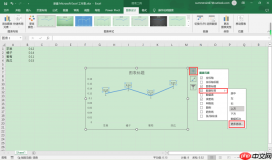 图4:展开侧边栏
在右侧窗格中,向下滚动至【数字】选项卡,点击“类别”下拉框旁的小三角图标,展开全部格式类型。
 图5:数字类型
在格式列表中,定位并点击【百分比】选项。
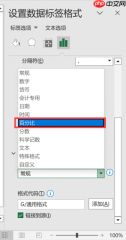 图6:选择百分比
设置完成后,可在同一区域下方的“小数位数”输入框中指定精度(如保留1位或2位小数),系统将实时更新图表中的标签样式,所有数值随即以“%”单位呈现。
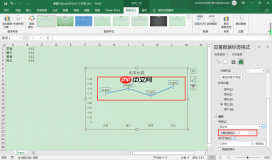 图7:设置小数位数
三、总结说明
本文系统梳理了Excel图表中数据标签的添加路径与百分比格式化方法,涵盖基础启用、位置设定、内容扩展及数字格式定制等关键环节。合理运用数据标签,不仅能强化图表的信息承载力,还能提升报告的专业性与可读性。掌握上述技巧后,用户可根据不同场景灵活配置,让数据可视化成果更贴合实际表达需求。
署名:whispe


