





品牌型号:戴尔
系统:Windows 11
软件版本:Microsoft 365
在日常办公场景中,向Word文档插入图片并完成高质量打印是常见需求。然而,若未合理配置打印相关参数,极易出现图像拉伸变形、色彩失真、细节模糊等问题,不仅影响文档专业性,还可能降低实际工作效率与输出品质。那么,如何正确设置Word中的图片打印选项?又有哪些关键细节需要特别关注?
一、Word中图片打印的设置步骤
需注意的是,Word所指的“图片”范畴较广,并不仅限于JPG、PNG等常见位图格式,还包括矢量图形、SmartArt、表格嵌套图、线条形状等所有可视化对象。为确保图片完整输出或实现高保真彩色打印,应按以下流程操作:
首先打开待处理的Word文档,切换至顶部菜单栏的“插入”选项卡,在“插图”功能区点击“图片”按钮。
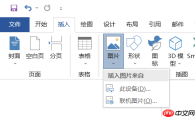 图1:插入图片
此时将弹出“插入图像”对话框,浏览本地存储路径,选中目标图片后点击“插入”,即可将其添加至文档指定位置。
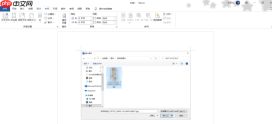 图2:将图片插入到Word中
接着点击上方菜单栏中的“布局”选项,在展开的工具栏中选择“页面设置”组右下角的小箭头图标,调出“页面设置”对话框。在“纸张”选项页中确认并设定合适的纸张方向(纵向/横向),同时根据实际需要调整纸张大小;如用于正式报告或宣传材料,建议同步优化页边距、装订线等排版参数。
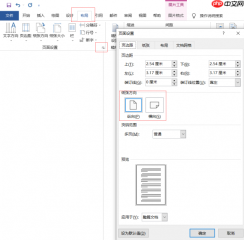 图3:纸张方向
完成上述配置后,即可进入打印环节。点击左上角“文件”→“打印”,右侧将实时显示“打印预览”面板。在此界面可自由选择已连接的打印机设备、设定打印份数、指定页面范围、调整单双面打印模式,并查看最终输出效果。如有偏差,可随时返回前序步骤微调。
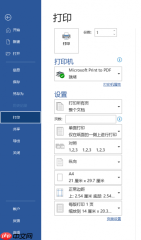 图4:打印
二、Word打印图片的关键注意事项
对于初次尝试图文混排打印的用户而言,掌握以下要点尤为必要,有助于规避常见失误,提升成稿质量:
1、纸张方向一致性:务必确保Word中设置的纸张方向(纵向/横向)与打印机内实际装入纸张的方向完全匹配。不一致可能导致图片被截断或错位。该设置可在“页面设置”对话框的“纸张”选项卡中快速修改。

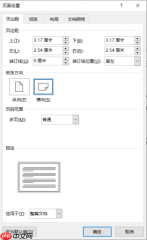 图5:纸张方向
2、图像缩放比例控制:当原始图片尺寸超出页面可用区域时,建议手动调整其显示比例,避免自动裁剪或强制压缩引发形变。可通过拖拽图片边框或在“图片格式”选项卡中精确输入百分比数值实现。
3、画质优化处理:若发现插入图片存在模糊、噪点或对比度不足等问题,可右键单击图片,选择“设置图片格式”,在右侧任务窗格中调节亮度、对比度、锐化程度及图像校正选项,直至视觉效果满意后再执行打印。
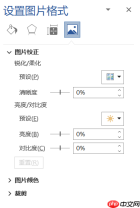 图6:设置图片格式
4、分辨率适配原则:打印输出对图像分辨率敏感度较高。分辨率过低(如低于150dpi)易造成颗粒感明显、边缘锯齿;过高(如超过600dpi)则会显著延长打印耗时并加重系统负担。常规办公打印推荐采用300dpi作为黄金标准。
5、善用打印预览功能:切勿跳过预览环节直接发送打印任务。通过“文件→打印”界面右侧的动态预览窗口,可直观判断图片是否居中、有无溢出、色彩是否准确,发现问题后可即时返回编辑状态进行修正。
三、结语
本文系统梳理了在Word环境下高效打印图片的操作路径与实用技巧,涵盖从基础插入、页面适配到最终输出的全流程,并归纳了五大核心注意事项。借助这些方法,即使非专业设计人员也能轻松获得清晰、规整、符合预期的图文打印成果。若您在实际操作中遇到图像异常、颜色偏差或排版错乱等情况,不妨对照文中要点逐一排查,快速定位问题根源。
署名:蒋



