





品牌型号: 联想geekpro 2020
系统: Windows 10 64位专业版
软件版本: Microsoft 365
Word文档排版的核心技术主要包括样式管理、多级编号与格式复用三大类——样式工具可高效统一大纲层级与文本外观;项目编号(含多级列表)能精准构建逻辑清晰的文档结构;格式刷则实现格式的一键迁移,显著提升批量调整效率。当排版出现错乱时,优先启用“设计”选项卡中的模板套用或全局样式重置,辅以段落参数微调与格式刷联动,即可快速恢复规范布局。本文基于Microsoft 365 Word环境,实操演示上述关键技巧。
一、Word文档排版核心技术有哪些?
Word内置多种智能排版辅助功能,其中最常用且高效的包括:样式体系、多级编号、格式刷等,它们协同作用,可批量统一标题、子标题、正文等各类文本的字体、字号、间距、缩进及层级关系,从而打造专业、易读、结构分明的文档视觉效果。
1、样式工具
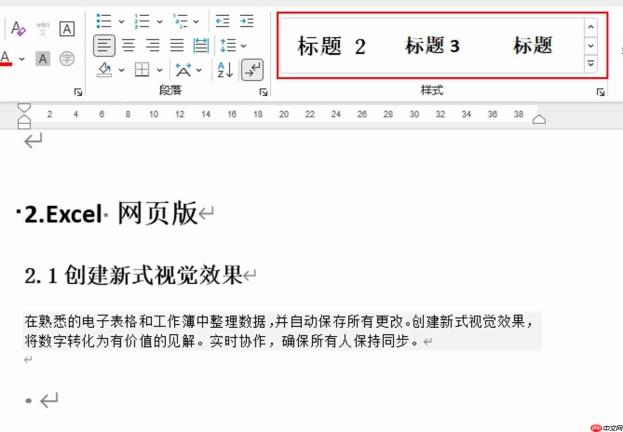
样式功能集成于Microsoft 365 Word【开始】选项卡的【样式】组中,预设“标题1”“标题2”“正文”等标准化样式。它不仅统一外观(如黑体+16号+加粗),更自动赋予语义层级,为后续自动生成目录、导航窗格及大纲视图提供底层支持。
2、项目编号(含多级列表)
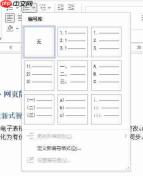
针对含章节、条款、步骤的正式文档,推荐使用【多级列表】而非手动输入数字(如1.1.2)。通过【开始】→【段落】→【多级列表】→【定义新的多级列表】,可绑定各级标题样式与编号格式,确保标题变更时编号自动更新、缩进自动对齐,杜绝手动维护导致的错位与断层。

3、格式刷
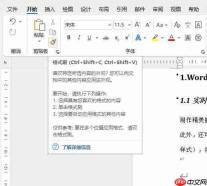
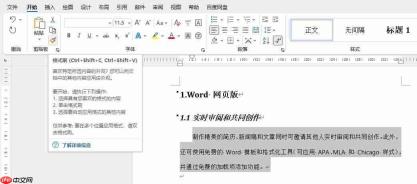
格式刷是实现“所见即所得”格式复用的快捷利器。单击可应用一次格式,双击则进入连续模式,支持跨段落、跨页面反复粘贴同一套格式(如首行缩进2字符+1.5倍行距+两端对齐),避免重复设置,大幅提升编辑连贯性。
二、Word文档排版混乱如何高效修复?
面对格式错乱(如标题变正文、段落间距突增、缩进失效、字体异常等),切忌逐字手动调整。应遵循“先清源、再重建、后优化”三步法:
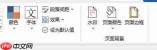
- 若无严格格式约束,首选【设计】→【文档格式】→【主题/模板】,一键套用Office官方设计模板,自动适配字体、颜色、间距与版式;
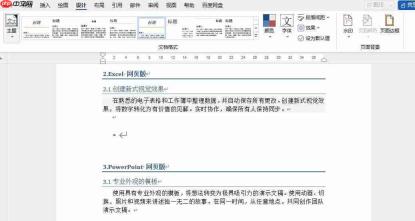
- 若需保留原有结构但统一规范,可在【设计】中调整全局字体方案与段落间距,或在【样式】窗格中右键修改“正文”“标题1”等样式,实现全文联动更新;
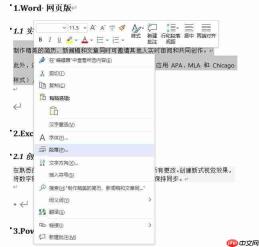
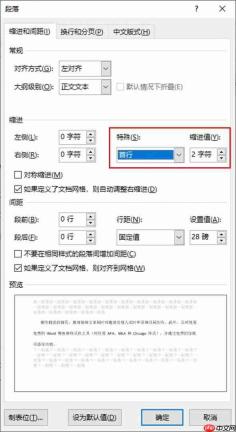
- 对局部异常段落(如首行未缩进、行距不一致),先选中标准段落→右键【段落】→设置“特殊格式:首行缩进2字符”(如图6),再用格式刷批量同步(如图8),双击格式刷可连续应用至多个目标段落。
三、小结
掌握样式驱动、编号结构化、格式刷复用三大排版范式,是驾驭Microsoft 365 Word高效产出专业文档的关键。当遭遇排版失序时,善用【设计】模板快速兜底,依托【样式】统一底层规则,配合【格式刷】精准修复局部,即可在分钟级内完成从杂乱到规整的跃升,真正实现“改一处、动全文”的智能排版体验。


