





在word中为文档添加页眉文字与页码,是日常办公与学术写作中的基础且关键操作。合理设置不仅能提升文档专业性,还能满足如毕业论文、报告等对格式的严格要求。以下是结合microsoft 365(windows 10家庭中文版环境)的清晰、实用操作指南:
一、如何添加页眉文字与页码
要实现页眉内容与页码的协同呈现,需先进入页眉页脚编辑模式,再分步完成文本输入与编号插入:
进入编辑状态:将鼠标移至页面顶部空白区域,双击该处,即可激活页眉编辑区;此时功能区自动切换为“页眉和页脚工具—设计”选项卡。
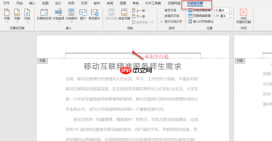 图1:双击上方空白处
替代方式:也可通过菜单栏操作——点击“插入”→“页眉”→“编辑页眉”,同样进入页眉编辑界面。
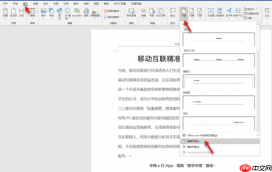 图2:单击插入
输入页眉内容:在页眉区域内直接键入所需文字(如学校名称、论文标题或章节名),支持字体、字号、颜色等格式调整。
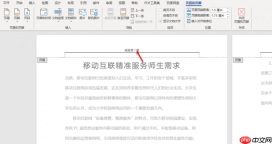 图3:输入页眉文字
插入页码:切换至“页眉和页脚工具—设计”选项卡,点击“页码”→“页面底端”→选择“普通数字2”(即居中显示的阿拉伯数字样式)。也可根据需要选择顶端居中、右对齐等其他布局。
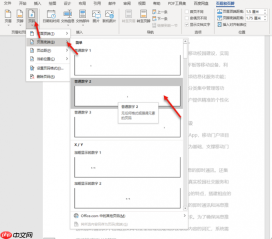 图4:设置页码格式
效果预览:页码将自动出现在所选位置,与页眉文字共同构成完整页眉页脚结构。
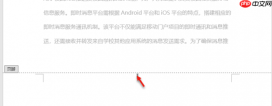 图5:最终效果
二、添加页眉后如何退出编辑状态
完成编辑后,需及时退出以恢复正文编辑权限。最常用且兼容性最强的方式如下:

双击文档正文任意位置(即非页眉/页脚区域),Word将自动关闭页眉页脚编辑模式,光标回归正文,页眉页脚区域转为灰色不可编辑状态。
(注:此方法适用于所有新版Word,包括Microsoft 365、Word 2016及后续版本,是官方推荐的标准退出方式)-
其他可行方式(辅助参考):
- 点击“页眉和页脚工具—设计”选项卡右端的“关闭页眉和页脚”按钮;
- 按键盘
Esc键亦可快速退出。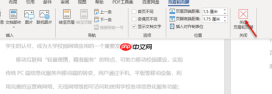 图6:退出编辑状态
三、如何设置多格式页码(如前置部分用罗马数字,正文用阿拉伯数字)
当文档包含摘要、目录等前置内容,且要求其页码与正文独立编号时,需借助“分节符”实现逻辑分节,并分别设置页码格式:
定位分节位置:将光标置于前置部分(如目录)末尾,即正文起始页的前一页底部。
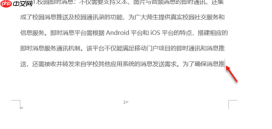 图7:定位
图7:定位插入分节符:点击“布局”→“分隔符”→“下一页”(而非“连续”——因需确保新节从新页开始,符合常规排版规范)。
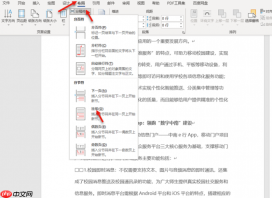 图8:插入分节符
断开节间链接:双击正文第一页页脚区域,确保“链接到前一节”按钮呈未选中状态(若亮起,需单击将其关闭),以解除与前节页码的关联。
插入并格式化页码:在正文页脚中插入页码(如“普通数字2”),随后选中页码→右键→“设置页码格式”→在“编号格式”中选择“i, ii, iii…”并设“起始页码”为Ⅰ;而正文第一节则再次打开“页码格式”,选择“1, 2, 3…”并设起始值为1。
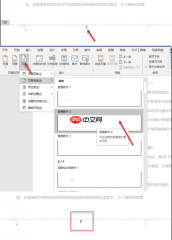 图9:设置页码格式
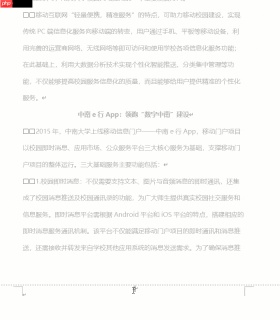 图10:设置页码格式
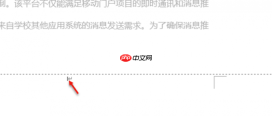 图11:页码效果
以上步骤兼顾操作准确性与版本通用性,适用于华硕Y5200顽石笔记本搭载的Windows 10家庭中文版及Microsoft 365最新订阅版。掌握这些技巧,即可高效完成符合各类规范的文档排版任务。


