





品牌型号:联想thinkpad
系统:Windows 10 专业版
软件版本:Microsoft 365
Word支持通过层级化结构提升文档逻辑性与可读性,而大纲级别正是实现这一结构的核心机制。它标识段落所隶属的逻辑层级,系统内置的“标题1”至“标题9”样式已预设对应的大纲级别(1–9级),既可直接用于生成目录、导航窗格折叠展开,也支持用户按需自定义。本文将围绕三个高频问题展开说明:如何定位并设置大纲级别、修改后未生效的常见原因及解决路径、高效批量调整标题层级的操作技巧,助您快速掌握Word结构化排版要领。
一、Word大纲级别设置入口与操作流程
大纲级别的设定需依托于样式体系,不可脱离“标题样式”独立操作;所有修改均作用于样式本身,确保全文统一性。
在Word顶部功能区切换至【开始】选项卡。
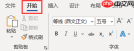 图一:开始选项
 在【样式】组中,右键点击“标题1”,从快捷菜单中选择【修改】。
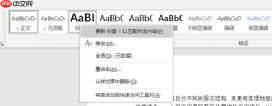 图二:标题的右键菜单
 在【修改样式】对话框底部,单击【格式】按钮,在下拉列表中选择【段落】。
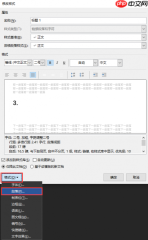 图三:“修改样式”界面
 弹出【段落】设置窗口后,于右下角【大纲级别】下拉菜单中选择目标级别(如“1级”)。该设置将永久绑定至“标题1”样式。
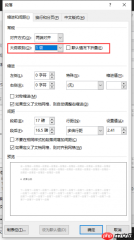 图四:段落界面
 同理,可依次对“标题2”“标题3”等样式执行相同操作,分别指定其对应的大纲级别,构建完整层级体系。

二、大纲级别修改后未生效?排查与修复指南
若调整样式中的大纲级别后,导航窗格无反应、无法折叠或目录生成异常,通常并非设置失败,而是视图模式或段落应用状态未同步所致。
切换至【视图】选项卡,勾选【导航窗格】,使左侧结构面板可见。
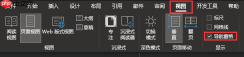 图五:导航窗格按钮
此时文档左侧将显示实时解析的大纲结构。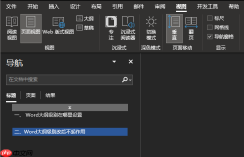 图六:导航窗格
 在导航窗格中任意标题上右键,调出上下文菜单,即可使用【升级段落】或【降级段落】命令即时调整当前段落的大纲归属——此操作会自动匹配并应用对应标题样式,是验证与微调最直观的方式。
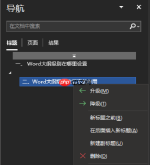 图七:升降级按钮
✅ 提示:若仍无效,请检查是否误将文字设为“正文”或其他非标题样式;也可尝试全选内容 → 【开始】→【清除所有格式】→ 重新套用标题样式,排除格式污染干扰。
三、Word批量修改大纲级别的实用方法
当文档含大量未规范套用样式的标题(如仅靠加粗/字号模拟标题),可通过【查找和替换】精准定位并统一升级。
按
Ctrl + H打开替换对话框,点击【更多】展开高级选项。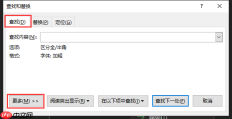 图八:查找选项
 点击【查找内容】区域下方的【格式】→【字体】,在弹出窗口中设定识别条件(例如勾选【加粗】),以匹配原始标题特征。
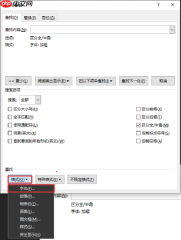 图九:格式选项
还可叠加【字号】“小四”、【字体】“黑体”等组合条件进一步精确定位。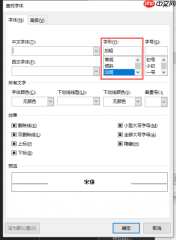 图十:字形选项
 点击【在以下项中查找】→ 选择【主文档】,Word将高亮所有符合条件的文本。
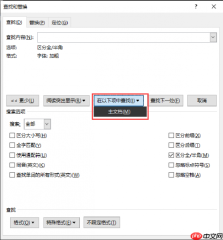 图十一:“主文档”选项
 保持全部匹配项处于选中状态,切换回【开始】选项卡,点击右下角【段落】扩展按钮(或双击标尺左端),打开段落设置面板。
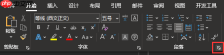 图十二:“段落”选项卡按钮
 在【段落】窗口中设置目标【大纲级别】,点击【确定】,所选全部段落即刻统一更新为指定层级。
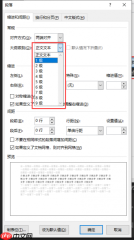 图十三:大纲级别选项
以上即为针对Word大纲级别设置、故障响应与批量处理的全流程解析。掌握这些方法,不仅能提升长文档编辑效率,更能保障目录生成、样式复用与跨平台兼容的稳定性。如需深入学习多级列表绑定、大纲视图拖拽重组等进阶技巧,可参考Microsoft官方支持中心最新文档。


