





品牌型号:联想小新13 pro
系统:Windows 11
软件版本:Microsoft 365
在日常使用 Microsoft Word 编辑文档时,常常会碰到两类高频需求:一是清理文档中多余的空白页;二是快速在方框内插入“√”符号以实现勾选效果。本文将围绕这两个实用场景,提供清晰、可操作的解决方案,助您提升办公效率。内容分为三部分:第一部分详解空白页的多种清除方式;第二部分介绍在方框中精准添加“√”的多种方法;第三部分进行归纳总结,强化实操记忆。
一、如何高效删除 Word 中的空白页
Word 中的空白页通常由隐藏格式标记(如段落标记、分页符、手动换行符等)引起,可通过以下方式逐一排查并清除:
✅ Backspace 或 Delete 键直接删除:若空白页仅含不可见的段落标记(¶)或空行,将光标定位到该位置,或用鼠标拖选相关标记,再按 Backspace 或 Delete 即可清除。
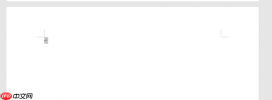 图1:选中段落标记符并点击Backspace或Delete键删除Word分页符:如果空白页由分页符导致,可先开启“显示编辑标记”(开始选项卡 → 段落组中的 ¶ 图标),定位到文档末尾或页面起始处的分页符双箭头符号,选中后按 Delete 键即可移除。
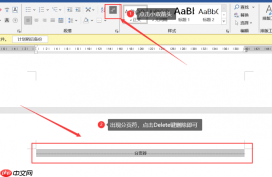 图2:找出分页符并删除替换法批量清理空白页:按下 Ctrl+H 打开“查找和替换”对话框 → 点击“更多”展开高级选项 → 光标置于“查找内容”框 → 点击“特殊格式” → 选择“手动分页符”(或“分节符”“连续分节符”等,视实际而定)→ “替换为”留空 → 点击“全部替换”。
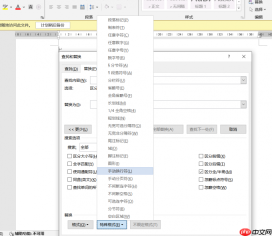 图3:查找“手动换行符”然后单击全部替换就将所有的空白页删除了。
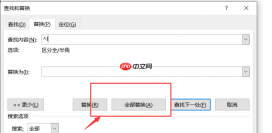 图4:将“手动换行符”替换为“空”即可
二、如何在 Word 方框中插入“√”符号

实现带勾选效果的方框有多种路径,兼顾便捷性与交互性:
? Alt+X 快速编码法:在目标位置输入 Unicode 编码 2611(代表带勾方框 ☑),随后立即选中该数字,同时按下 Alt+X 组合键,即可自动转换为标准带√方框符号。
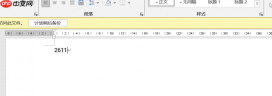 图5:在要插入的地方输入2611再按Alt+X键,即可输入带√的方框。
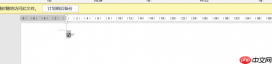 图6:选中“2611”按下“Alt+X”即可✅ 复选框控件(支持动态勾选):
- 启用「开发工具」选项卡:点击「文件」→「选项」→「自定义功能区」→ 勾选「开发工具」→ 确定;
- 切换至「开发工具」选项卡 → 「控件」组中点击「复选框内容控件」插入;
- 右键已插入的复选框 →「属性」→ 在「复选框属性」窗口中,点击「选中标记」右侧的「更改」按钮 → 字体设为
Wingdings 2→ 选择 ☑ 符号 → 确定。
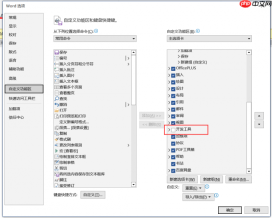 图6:勾选“开发工具”在菜单开发工具-控件中找到复选框,点击插入。
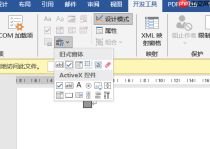 图7:插入复选框选中复选框,点击开发工具-控件中的属性,在窗口中,点击复选框属性-选中标记后的更改按钮。在弹出的字符窗口里,将字体修改为Wingdings 2,找到带√的方框图形,点击确定。
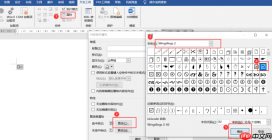 图8:更改复选框选中标记? 插入符号法(静态插入):点击「插入」→「符号」→「其他符号」→ 字体选择
 Wingdings 2 → 滚动查找 ☑ 符号 → 点击「插入」即可。
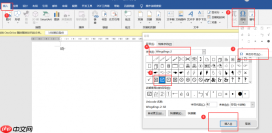 图9:插入带√方框符号
三、结语
本文系统梳理了 Word 中删除空白页与插入带√方框的主流方法,涵盖快捷键操作、控件配置及符号插入三大方向。无论您追求一步到位的效率,还是需要具备交互功能的动态复选框,均可根据实际需求灵活选用对应方案。建议在熟悉流程后,结合常用场景建立个人操作习惯,进一步缩短编辑耗时。如遇异常情况(如空白页无法选中、符号显示为方块等),请检查字体嵌入设置或尝试切换视图模式(如草稿/页面布局)。愿这些技巧切实助力您的文档处理工作更专业、更从容。
署名:蒋


