





品牌型号:惠普 laptop 15
软件版本:Microsoft 365
系统:Windows 10
提到Word、Excel、PowerPoint等主流办公应用,大家一定非常熟悉。日常办公与学习中,我们常借助Word整理资料、撰写方案,有时也希望能为文档增添视听元素,让内容更具表现力。那么问题来了:Word文档支持插入视频吗?Word文档支持插入音频吗?下面我们就结合最新版Microsoft 365环境,为大家全面解析相关操作方式。
一、Word文档可以插入视频吗
Word虽以文字处理见长,但通过合理方法,完全可将视频整合进文档中,实现图文声像结合。具体操作如下:
1、启动Word文档后,切换至顶部菜单栏的【插入】选项卡,在【文本】组中点击【对象】按钮(部分界面需展开下拉菜单选择),打开“对象”对话框。
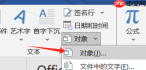 图1:对象
图1:对象
2、在弹出窗口中,选择【由文件创建】标签页,点击【浏览】,定位并选中本地视频文件(如MP4、AVI等常见格式),确认添加路径。
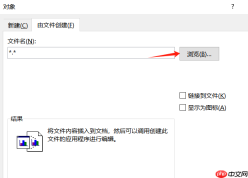 图2:浏览
图2:浏览
3、添加成功后,可勾选【链接到文件】选项——该设置会使文档仅保留对源文件的引用,而非完整嵌入。但需注意:一旦源视频被移动或删除,或文档转移至其他设备而未同步该文件,视频将无法播放。
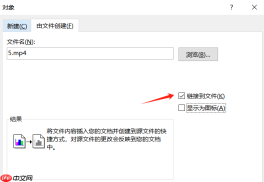 图3:链接到文件
4、为提升可视化效果,建议同时勾选【显示为图标】。若默认图标风格不符合需求,点击【更改图标】即可调出系统图标库,自由更换图标样式。插入完成后,双击该图标即可调用系统默认播放器打开并播放视频。
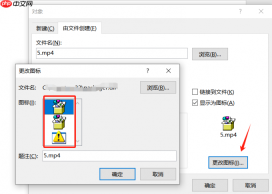 图4:更改图标
二、Word文档可以插入音频吗

除了视频,Word同样支持音频文件的插入与基础交互控制,操作路径灵活多样,既可通过对象方式嵌入,也可借助开发工具启用更精细的播放管理。
1、若需使用控件方式实现音频播放控制,首先确保【开发工具】选项卡已启用(可在“文件→选项→自定义功能区”中勾选)。进入该选项卡后,点击【控件】组中的【其他控件】,唤出ActiveX控件列表。
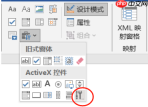 图5:控件
图5:控件
2、在控件列表中找到“Windows Media Player”或其他兼容媒体控件(如“Shockwave Flash Object”,视系统环境而定),单击确认插入。此时文档中会出现一个空白控件区域。
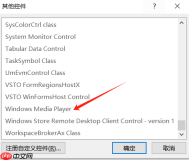 图6:其他控件
3、右键该控件,选择【属性】,进入属性设置面板。在【自定义】选项卡中,点击【自定义浏览】按钮,进一步配置媒体资源路径。
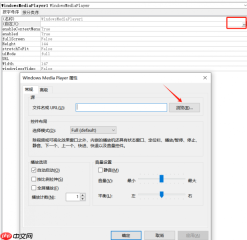 图7:自定义
4、切换至【常规】选项卡,点击【浏览】按钮,选定本地音频文件(支持WAV、MP3、WMA等格式)。随后可在【音量】设置区域调节整体音量及左右声道平衡,优化听感体验。
5、如需实现文档打开即自动播放音频,勾选【自动启动】复选框即可。全部设定完成后,依次点击【应用】和【确定】保存配置。
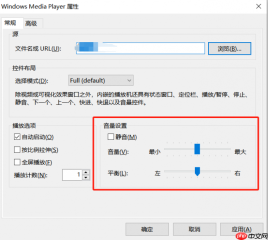 图8:音量设置
6、返回文档界面,关闭【设计模式】(位于【开发工具】选项卡内)——这是控件生效的关键步骤。关闭后,控件上的播放、暂停、快进及音量滑块等功能均可正常使用。
7、若倾向更轻量级操作,亦可沿用前述“插入对象”方式:在【插入】→【对象】→【由文件创建】中直接选取音频文件,勾选【显示为图标】后插入。该方式无需启用开发工具,适合快速添加提示音或背景音效。
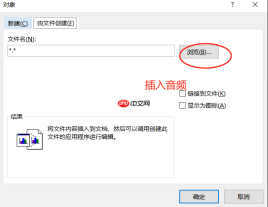 图9:浏览音频
本期关于Word文档是否支持插入视频与音频的说明就到这里。作为Microsoft 365套件的核心组件,Word持续增强多媒体兼容能力,不仅满足基础排版需求,更能适配现代办公中日益增长的富媒体表达场景。掌握这些技巧,有助于提升文档的专业性与传播力。建议用户多加实践,在不同版本与设备环境中验证兼容性,从而更高效地发挥软件潜力。


