





品牌型号: 联想thinkpad e14
操作系统: Windows 10 家庭版
软件环境: Microsoft 365
一份出色的宣传单页,是吸引潜在客户目光的关键起点。即便没有Photoshop使用经验,也能轻松完成专业级设计——借助Microsoft 365中的Word,即可高效制作出风格鲜明、内容清晰的宣传单页。只需从海量内置模板中挑选一款契合主题的设计,再进行文字替换与细节调整,便能快速生成成品。此外,还可便捷插入高质量矢量图标,进一步提升视觉表现力与信息传达效率。
接下来,我们就以Microsoft 365 Word为例,详细演示宣传单页的制作流程!

Outlook 日历 / Microsoft 365 日历 SECURE API CLI。当用户需要列出、搜索或读取 Outlook / Microsoft 365 日历事件,以及创建……
一、定位并选择模板
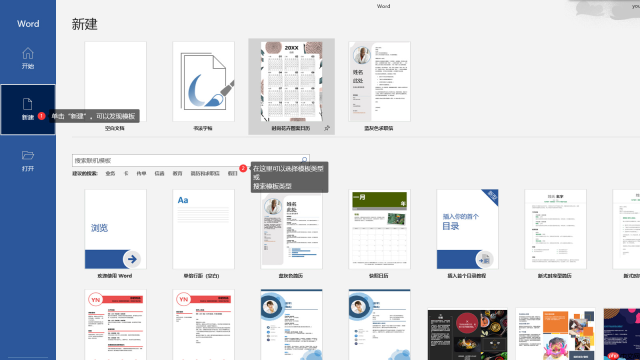 图1:“新建”界面
首先,在电脑桌面或“开始”菜单中找到并双击启动Word应用程序。进入主界面后,点击左侧导航栏中的“新建”选项。在该区域,您既可直接向下滚动浏览推荐模板,也可点击搜索框旁的分类标签(如“传单”“促销”等)进行精准筛选,当然,输入关键词搜索亦是高效之选。
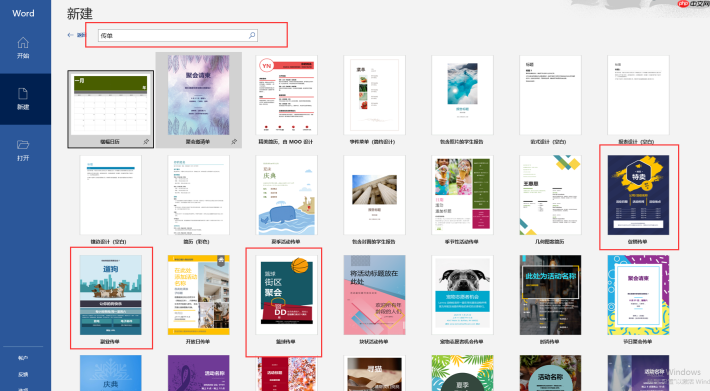 图2:模板界面
例如,点击“传单”分类后,系统将展示一系列精心设计的宣传单页模板。任选其一,点击右侧“创建”按钮,即可自动加载至编辑窗口(如图3所示),开始个性化定制。
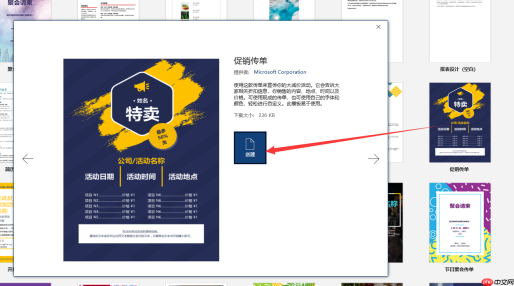 图3:创建模板界面
现在,我们正式进入模板编辑阶段!
二、个性化编辑模板
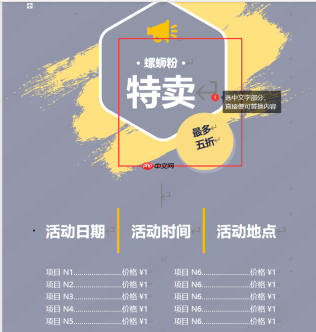 图4:编辑模板界面
Microsoft 365 Word的模板支持所见即所得式编辑:只需用鼠标双击任意文本框,即可覆盖原有内容,输入您的专属文案。除文字修改外,还可灵活嵌入标准化矢量图标,增强页面专业感与可读性(参见图5)。
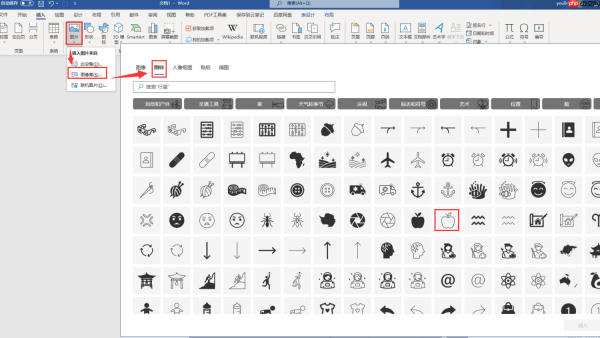 图5:添加图标界面
插入矢量图标的路径如下:点击顶部菜单栏的【插入】→【图片】→【图像集】,随后在弹出面板中切换至“图标”标签页;从中挑选符合场景的图标,勾选后点击右下角“插入”,图标即刻出现在文档中。
 图6:编辑图标界面
图标插入后,将鼠标悬停于图标边缘,会出现多个白色控制点。拖动任意角点可等比缩放图标尺寸;按住图标主体并拖曳,则可自由调整其在页面中的位置。
简要归纳:利用Microsoft 365 Word制作门店宣传单页,操作直观、响应迅速,远胜传统图像处理软件。核心步骤为三步——先在“新建”页精准选取适用模板;再通过双击替换文字完成内容适配;如需强化视觉表达,可通过【插入】→【图片】→【图像集】→【图标】路径一键添加高清矢量图形,并通过鼠标拖拽实现大小缩放与位置微调。最终保存文件,即可随时打印或导出为PDF分享传播。





