





品牌型号:戴尔
系统:Windows 11
软件版本:Microsoft 365
Word 是日常办公中广泛使用的文字处理工具,为提升文档视觉效果与专属感,常需添加背景图片。但实际操作中,用户常遇到两类典型问题:一是插入的背景图尺寸与页面不匹配,出现拉伸、裁剪或留白;二是希望仅在特定页面(如首页或某章节页)显示背景图,而非全文档统一应用。本文将围绕这两个核心问题,提供清晰、可操作的解决方案。
一、如何调整 Word 中背景图片的尺寸以适配页面
直接插入的图片往往无法自动贴合页面大小,尤其当图片分辨率、纵横比与 A4 纸张(21×29.7 cm)存在差异时,易导致显示失真。以下是两种主流且稳定的调整方式:
方法一:借助“设计”选项卡中的水印功能
该方式适合将图片以半透明、平铺或缩放形式作为轻量级背景使用,不影响正文阅读,且天然支持全文档统一设置。
1、打开 Word 文档,切换至「设计」选项卡,在「页面背景」功能区点击「水印」→「自定义水印」。
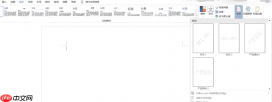 图1:水印
图1:水印
2、在弹出的「水印」对话框中,选择「图片水印」选项卡,点击「选择图片」,从本地设备或在线资源库中导入目标图像。
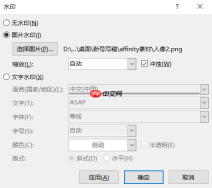 图2:图片水印
3、根据实际效果需求,调节「缩放」比例(推荐 100% 起步,逐步微调)、勾选「冲蚀」以降低图片明度、控制是否「平铺」等参数,确认后点击「确定」。
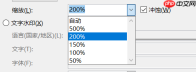 图3:缩放、冲蚀
方法二:通过「插入」→「图片」+「衬于文字下方」实现精准控图
此法更灵活,适用于需高清满幅呈现、或对位置/大小有精确要求的场景。
1、切换至「插入」选项卡,点击「图片」按钮,选取本地图片文件完成插入。
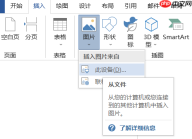 图4:插入图片
2、单击选中该图片,在其右上角浮现的「布局选项」图标中,选择「衬于文字下方」(确保文字始终位于图片上方,不被遮挡)。
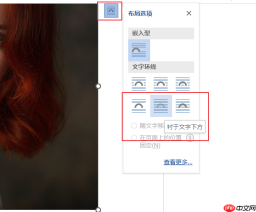 图5:文字环绕

中文敏感词/违禁词检测与内容合规性检查工具。支持对小红书(Xiaohongshu)、Douyin(抖音)、WeChat(微信)、Weibo(微博)、Bilibili(哔哩哔哩)、Zhihu(知乎)、Taobao(淘宝)、JD.com(京东)等主流平台的禁用词、限用词及高风险词进行文本扫描与合规性分析。
3、拖动图片四角控制点进行等比缩放,或右键→「大小和位置」→在「大小」选项卡中手动输入高度/宽度数值(建议设为页面实际尺寸,如高 29.7 厘米、宽 21 厘米),并取消「锁定纵横比」以便完全贴合纸张。
二、如何只为 Word 文档的某一页设置背景图片
若需实现“仅第一页有背景”“仅某一节含背景”,关键在于打破页眉页脚的默认继承关系,利用分节符与独立页眉控制范围。
方法一:通过页眉插入图片并断开节链接
这是最通用、兼容性最强的方式,适用于任意指定页。
1、双击目标页面顶部空白处,进入页眉编辑状态。
2、在「插入」选项卡中点击「图片」,添加所需背景图。
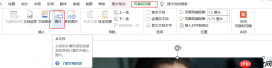 图6:页眉图片
3、选中图片 → 切换至「页眉和页脚工具-设计」选项卡 → 在「位置」组中点击「环绕文字」→ 选择「衬于文字下方」。
4、调整图片尺寸至覆盖整页(同方法二第3步),必要时可将图片置于页眉区域最底层(右键→「置于底层」)。
5、若仅需单页生效:
✓ 在该页前一页末尾插入「下一页分节符」(布局 → 分隔符 → 下一页);
✓ 在该页末尾再次插入「下一页分节符」;
✓ 双击该节页眉 → 取消「链接到前一节」按钮(使其呈灰色不可用状态);
✓ 此时该节页眉完全独立,删除其他节页眉中的图片即可实现单页独有背景。
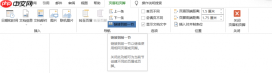 图7:链接到前一节
方法二:利用封面页模板快速设置首页背景
适用于标准封面页需求,操作快捷,无需手动分节。
1、点击「插入」→「封面页」,任选一款内置模板(系统会自动创建独立首页)。
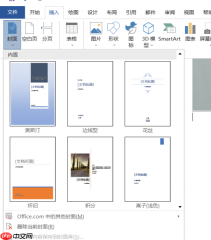 图8:插入封面
2、在封面页内插入图片,并设置为「衬于文字下方」;
3、通过「图片格式」→「排列」→「环绕文字」完成图层定位;
4、按需缩放至满页——因封面页本身为独立节,背景图天然不延伸至后续页面。
三、结语
无论是优化背景图的显示比例,还是精准限定其作用范围,Word 均提供了多路径、低门槛的实现方案。合理选用「水印」「页眉+分节」「封面页」等机制,既能保障排版专业性,又能兼顾个性化表达。掌握这些技巧,让每一份 Word 文档都更具表现力与辨识度。
署名:蒋


