





win10可实现win7式纯透明开始菜单:先关闭亚克力效果并禁用主题色叠加,确保dpi缩放不干扰;再于hkey_current_user\software\microsoft\windows\dwm下新建enabletransparency和composition两个dword值并设为1;最后重启资源管理器即可获得无模糊、像素级透出的纯alpha透明效果。
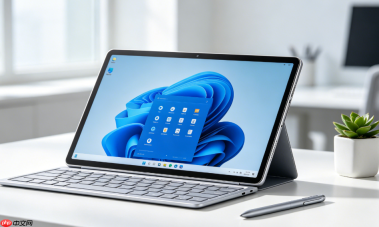
想让Win10的开始菜单彻底变透明,像Windows 7那样不带任何模糊、不遮挡壁纸、纯色Alpha通道叠加的效果,系统默认的“透明效果”开关根本达不到——它只提供亚克力模糊,不是经典玻璃质感。
先关闭亚克力干扰,启用基础透明支持
这一步是前提,不做会导致后续所有注册表修改无效。系统必须退出Acrylic合成模式,才能让Classic Glass底层通道生效。
按 Win + I 打开设置 → 进入“个性化 → 颜色” → 将“选择你的颜色”设为【浅色或深色,不可选“自动”】 → 关闭“使开始菜单、任务栏和操作中心透明” → 滚动到底部,关闭“在以下位置显示主题色”中全部三项(开始菜单、任务栏、操作中心)。
右键桌面 → “显示设置” → “高级显示设置” → “显示适配器属性” → 切换到“监视器”选项卡 → 确保【隐藏此显示器的缩放设置】未勾选,否则DPI缩放会强制禁用传统透明图层。
用注册表强制启用Classic Glass渲染
这是实现真正Win7风格透明的核心动作,复用DWM遗留的纯色Alpha混合通道,绕过Windows 10默认的Acrylic合成器。
按 Win + R 输入 regedit 回车 → 以管理员身份运行注册表编辑器。
导航至:HKEY_CURRENT_USER\Software\Microsoft\Windows\DWM。

若右侧空白处无内容,右键 → 新建 → DWORD (32位)值 → 命名为 EnableTransparency → 双击,设“数值数据”为 1,基数选十进制。
在同一路径下,再新建一个DWORD值,命名为 Composition → 数值数据设为 1。
⚠️注意:这两个值必须同时存在且均为1,缺一不可;仅设EnableTransparency无效。
重启资源管理器并验证效果
第一步:按 Ctrl + Shift + Esc 打开任务管理器 → 切换到“进程”页签 → 找到“Windows 资源管理器” → 右键 → “重新启动”。
第二步:等待桌面完全恢复后,按 Win 键呼出开始菜单 → 观察背景:此时应呈现【无模糊、无色彩偏移、壁纸像素级透出】的纯透明效果。
第三步:若仍带灰白雾感或半透明但不干净,说明DWM未成功切换回Classic模式,请返回上一节检查两个DWORD值是否都已创建并设为1,且路径完全正确(大小写敏感,不能多空格或错斜杠)。


