在photoshop中,蒙版是一项极为实用的核心功能。它依据灰度值映射透明度,作用于对应图层,从而实现对图层局部区域的可见性控制:纯黑区域完全隐藏(100%透明),纯白区域完全显示(0%透明),而不同层次的灰色则对应不同程度的半透明效果。本文将分享一种高效、易掌握的蒙版应用技巧,助力设计师更精准地完成图像抠图与合成任务,显著增强视觉表现力。
1、首先导入原始图像,随后使用钢笔工具精细勾勒需提取的主体轮廓。为便于演示,我们选用一张结构清晰的汽车图片作为示例。

2、完成路径绘制后,按住Ctrl键并回车确认,或在路径面板中Ctrl+单击路径缩略图,亦可点击面板底部的“将路径作为选区载入”按钮(虚线圆图标),快速生成选区;建议同步执行1像素羽化操作以优化边缘过渡。随后双击背景图层,或按Alt+双击鼠标左键,将其转换为普通图层——这是启用图层蒙版功能的前提条件。

3、此处的羽化设置旨在提升抠图边缘的自然感,数值应保持克制,一般不超过3像素,具体需结合图像分辨率灵活调整。将背景图层转为普通图层,正是为了突破系统对背景层的功能限制,使其支持蒙版等高级编辑操作。接下来进入核心环节:确保当前仍保留有效选区,然后点击图层面板右下角的“添加图层蒙版”按钮,即可一键生成蒙版。

4、操作蒙版时需特别注意图层与蒙版的选中状态——图层缩略图旁的链接图标和蒙版缩略图的高亮样式存在明显差异,请务必确认当前激活的是蒙版而非图层本身。若需隐藏某些区域,只需用选区工具选取目标范围,并在蒙版上填充黑色即可实现遮蔽。例如,当车辆前挡风玻璃区域透明度不足,导致合成后显得生硬突兀时,可依据灰度—透明度对应关系,在蒙版上使用画笔工具涂抹不同明度的灰色,逐级调节其通透程度,使整体融合更加真实、协调。


5、下面介绍一种通过蒙版柔化图像边缘的进阶方法:新建空白画布,利用套索工具自由绘制一个非规则形状的选区。

6、沿用前述流程为其添加图层蒙版后,即可直观看到边缘呈现出柔和渐变的淡化效果。为更清晰对比呈现该效果,我们在该图层下方分别置入白色与黑色两个纯色背景层,用以凸显不同明暗环境下的边缘融合状态。

7、进一步地,在已创建的蒙版上应用各类滤镜(如高斯模糊、杂色、径向模糊等),可衍生出丰富多样的边缘过渡风格,建议用户自主探索多种组合方式。此外,图层与蒙版之间默认存在链接关系(显示为链条图标),点击即可断开。解除链接后,拖动图层或蒙版将互不干扰,这一机制与图层组间的链接逻辑一致,便于精细化控制各元素的位置与形态。
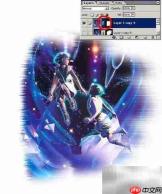
8、值得一提的是,蒙版在数据结构上与通道高度相似。按住Ctrl键并单击蒙版缩略图,即可完整载入其对应的选区——不仅包含边界轮廓,还保留全部灰度层级信息。借此特性,可轻松实现蒙版内容的复制、粘贴、跨图层迁移等操作,极大拓展了工作流的灵活性与复用性。