


需先启用“编辑 pdf”工具并选中文本才能修改字体颜色,支持单个调整、批量匹配修改及通过属性面板设置cmyk/专色/透明度。

如果您在 Adobe Acrobat 中打开 PDF 文件后发现需要修改其中的文字内容、字体或颜色,但找不到对应操作入口,则可能是未正确进入编辑模式或未选中可编辑文本。以下是解决此问题的步骤:
一、启用编辑模式并选中目标文本
Adobe Acrobat 的文本编辑功能需先激活“编辑 PDF”工具,再手动选中待修改的文本区域,否则格式选项将不可用。该步骤是后续所有字体与颜色调整的前提。
1、打开 PDF 文件,在顶部全局工具栏中点击 编辑 PDF。
2、鼠标光标变为箭头后,单击需要修改的文字块;此时文本框边缘显示蓝色边框及控制手柄。
3、若文字为图像内嵌或扫描件内容,将无法被选中——此时需先执行 OCR 识别,该情况不在本指南覆盖范围内。
二、修改所选文本的字体颜色
颜色调整必须在文本处于选中状态下进行,且仅对当前高亮部分生效;未选中文本不受影响。颜色变更实时预览,确认无误后需移出文本框以保存。
1、确保文本块已呈蓝色选中状态。
2、在顶部出现的浮动格式工具栏中,点击 字体颜色图标(A 字样下方带色块)。
3、在弹出的颜色面板中,直接点击预设色块,或点击“更多颜色”调出系统拾色器自定义 RGB/HEX 值。
4、单击文本框外部任意空白处,使颜色更改正式应用并保存。
三、批量修改多个文本段落的颜色
当文档中存在多处需统一着色的文本(如所有标题、所有强调句),可避免逐个点击,通过选择全部匹配项实现高效操作。
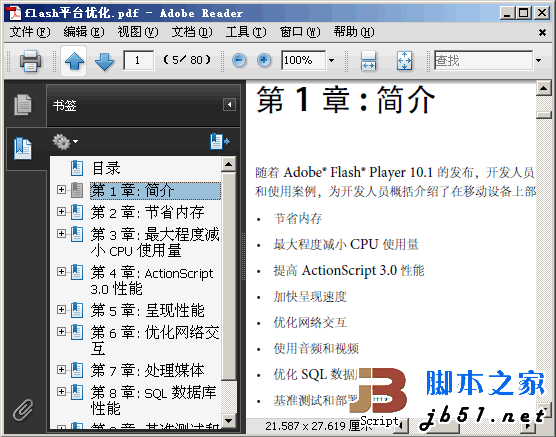
来自Adobe官方的Flash动画优化指南教程,包括以下的内容: • 如何节省内存 • 如何最大程度减小 CPU 使用量 • 如何提高 ActionScript 3.0 性能 • 加快呈现速度 • 优化网络交互 • 使用音频和视频 • 优化 SQL 数据库性能 • 基准测试和部署应用程序 …&hel
1、先选中一个目标样本文本,右键选择 查找格式相似文本(或使用快捷键 Ctrl+Shift+A / Cmd+Shift+A)。
2、Acrobat 将自动高亮所有字体、大小、颜色属性一致的文本片段,按住 Ctrl 键(Windows)或 Cmd 键(macOS)可多选非连续段落。
3、在任一被选中文本上右键,选择 属性,在弹出面板中切换至“外观”选项卡。
4、在“颜色”下拉菜单中选择新颜色,点击 确定,全部选中文本同步更新。
四、通过属性面板精细控制文字颜色与透明度
浮动工具栏仅提供基础色盘,若需设置专色、CMYK 值、透明度或色彩管理配置,必须调用完整属性面板。该方式适用于印刷输出前的精确校色。
1、右键已选中文本,选择 属性(或按 Ctrl+E / Cmd+E 快捷键)。
2、在“文本”选项卡中,点击 颜色右侧的色块按钮,打开“颜色”对话框。
3、在“颜色类型”中选择 CMYK、RGB 或灰度,输入对应数值;勾选“专色”可加载 Pantone 等标准色库。
4、在“透明度”区域,拖动滑块设置 0%–100% 不透明度,数值越低文字越透底。
5、点击 确定 → 关闭属性窗口,完成高级颜色设定。


