


若扫描pdf文字无法选中,说明未ocr;可用acrobat pro“编辑pdf”自动识别、或“扫描和ocr”工具手动处理,亦支持web端在线识别及专业模式设置语言等参数,最后需验证并校正识别结果。

如果您在Adobe Acrobat中打开一份扫描版PDF,发现文字无法选中、复制或编辑,则说明该文件仅为图像格式,尚未经过光学字符识别(OCR)处理。以下是使用Acrobat内置OCR功能将扫描图像转换为可搜索、可编辑文本的具体操作步骤:
一、使用“编辑PDF”工具自动触发OCR
此方法适用于Acrobat Pro桌面版(Windows或macOS),系统会在点击编辑工具时自动检测并执行OCR,无需手动启动识别命令,适合大多数常规扫描文档。
1、在Acrobat Pro中打开含扫描图像的PDF文件。
2、点击右侧工具栏中的「编辑PDF」工具。
3、Acrobat将自动对整个文档运行OCR,并生成可编辑图层,原始图像保持不变。
4、鼠标悬停于文字区域,出现蓝色边框后单击,即可直接修改内容。
5、选择「文件」>「另存为」,输入新文件名并保存为可编辑PDF。
二、通过「扫描和OCR」工具栏手动执行OCR
该路径提供更精细的控制选项,支持图像预处理(如去噪、拉直、裁边),适用于质量较差或倾斜严重的扫描件。
1、点击顶部菜单栏的「所有工具」,展开左侧工具面板。
2、在左侧面板中选择「扫描和OCR」。
3、根据来源选择「增强扫描的图像」或「增强相机图像」。
4、拖动手柄调整页面边框,确认后点击「增强」完成图像优化。
5、点击「在此文件中」>「识别文本」,启动OCR处理。
6、处理完成后,文档即变为可搜索、可复制、可编辑的PDF。
三、在Acrobat Web(acrobat.adobe.com)中使用OCR
无需安装软件,适合临时处理且不涉及敏感信息的轻量需求;所有操作在浏览器中完成,文件上传后即刻识别,但需注意隐私边界。
1、在浏览器中访问acrobat.adobe.com并登录Adobe账户。
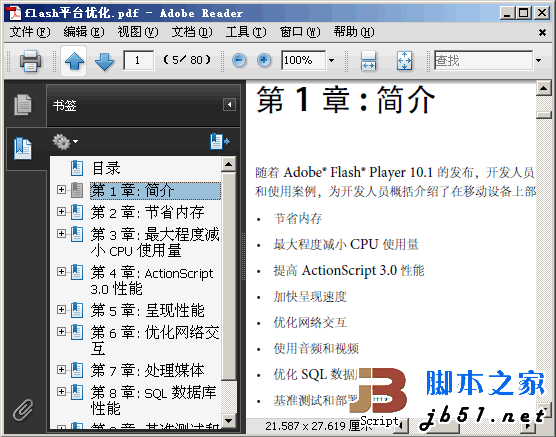
来自Adobe官方的Flash动画优化指南教程,包括以下的内容: • 如何节省内存 • 如何最大程度减小 CPU 使用量 • 如何提高 ActionScript 3.0 性能 • 加快呈现速度 • 优化网络交互 • 使用音频和视频 • 优化 SQL 数据库性能 • 基准测试和部署应用程序 …&hel
2、点击顶部菜单「转换」>「识别带有OCR的文本」。
3、点击「选择文件」,上传目标PDF文件。
4、上传完成后,系统自动进入OCR识别界面,点击「识别文本」按钮。
5、识别完毕后,页面提示「文本已识别,现在可搜索且可编辑」。
6、点击下载图标保存为本地可编辑PDF文件。
四、使用「识别文本」命令(旧版/专业模式)
适用于Acrobat Pro中未启用「编辑PDF」自动OCR的特殊情况,或需指定语言、输出格式等高级参数的用户。
1、打开扫描PDF后,选择顶部菜单「工具」>「增强扫描的文档」>「识别文本」。
2、在弹出窗口中,确认识别范围为「全部页面」或按需勾选特定页码。
3、点击「识别设置」,可指定识别语言(如中文简体、英文)、输出样式(保留原始格式/仅文本)。
4、点击「确定」开始OCR处理,进度条显示实时状态。
5、完成后,文档内任意位置双击即可进入文本编辑模式。
五、OCR后验证与基础校正
OCR结果受原始扫描质量影响,部分字符可能出现误识,建议执行快速人工核验并修正关键字段,确保准确性。
1、使用Ctrl+F(Windows)或 Cmd+F(Mac)搜索已知关键词,确认是否可检索到。
2、尝试选中一段文字并复制粘贴至记事本,验证是否为纯文本而非图片碎片。
3、若发现错字,直接双击该处,在蓝色编辑框中手动更正。
4、对表格区域,右键选择「编辑表格」,可单独调整行列结构与文字对齐方式。


