


adobe acrobat pro dc提供三种独立批量处理pdf的方法:一、用“动作向导”创建自定义动作;二、调用预置动作或导入acrobat xi脚本;三、通过javascript控制台执行定制化脚本。

如果您需要对多个PDF文件执行相同的操作,例如添加水印、优化大小或加密保护,但逐一手动处理耗时费力,则可以借助Adobe Acrobat内置的自动化机制实现高效批量处理。以下是三种互不依赖、可独立使用的批量处理方法:
一、使用“动作向导”创建并运行自定义动作
“动作向导”是Acrobat Pro DC中面向非编程用户的可视化批量处理核心工具,它将多个操作步骤封装为可复用的动作,支持一次配置、多次调用,且无需预先打开目标PDF文件。
1、启动Adobe Acrobat Pro DC,点击顶部菜单栏的“所有工具” → “使用引導動作”(旧版界面为“工具”→“动作向导”)。
2、在左侧“动作列表”中点击“新建动作”按钮,打开构建窗口。
3、从左侧“所有工具”区域拖拽所需功能模块(如“添加水印”“优化PDF”“加密”)至右侧“步骤”区域,按执行顺序排列。
4、依次点击各步骤下方的“指定设置”,配置具体参数:例如水印文本设为“CONFIDENTIAL”,优化级别选“标准”,加密启用“要求打开文档的口令”并输入密码。
5、在底部“将文件保存到”下拉菜单中,务必选择“一个本地文件夹”并指定输出路径,避免覆盖原文件;最后点击“完成”并命名该动作(如“加水印+加密+优化”)。
6、返回动作列表,选中刚创建的动作,点击“开始”,然后通过“添加文件”选择多个PDF或整个文件夹,确认后自动批量执行。
二、调用预置动作或导入历史批处理脚本
Acrobat Pro内建若干常用预设动作(如“发送以供审阅”“准备用于分发”),同时兼容Acrobat XI时代的批处理脚本,适用于快速启用标准化流程或迁移旧工作流。
1、进入“所有工具” → “使用引導動作”,在左侧“动作列表”中直接浏览并选择预设动作(如“优化PDF文件”)。
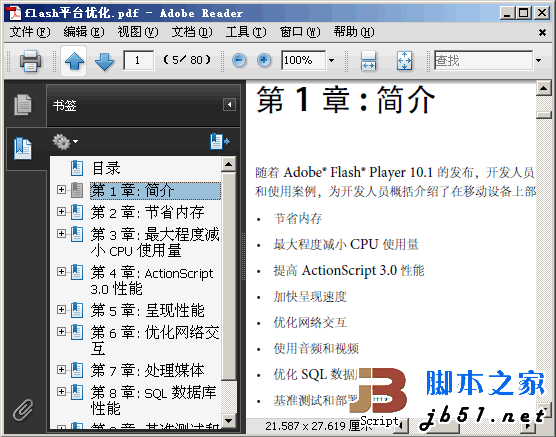
来自Adobe官方的Flash动画优化指南教程,包括以下的内容: • 如何节省内存 • 如何最大程度减小 CPU 使用量 • 如何提高 ActionScript 3.0 性能 • 加快呈现速度 • 优化网络交互 • 使用音频和视频 • 优化 SQL 数据库性能 • 基准测试和部署应用程序 …&hel
2、若需复用Acrobat XI编写的批处理脚本,点击左下角“管理自定义命令” → “导入”,选择对应JSX或XML格式的脚本文件。
3、导入后脚本将转为可执行动作,出现在列表中;选中该动作,点击“开始”,随后添加待处理的PDF集合。
4、在“文件处理选项”中,勾选“跳过受密码保护的文件”或“自动输入密码”(需提前在“编辑 → 首选项 → 动作向导”中配置安全方法)。
5、点击“运行”,Acrobat将按预设逻辑依次处理全部文件,并在左下角生成“完整报告”供核查结果。
三、通过JavaScript控制台执行定制化批量脚本
对于需动态判断、条件分支或跨文件关联操作的高级场景,可利用Acrobat内置JavaScript引擎编写脚本,实现文件名识别、异常捕获、路径遍历等精细控制。
1、确保已安装Acrobat Pro DC,在任意PDF打开状态下按下Ctrl+J(Windows)或Cmd+J(Mac),调出JavaScript控制台。
2、在控制台中粘贴已验证的JS代码段,例如:var myFolder = Folder.selectDialog('请选择PDF所在文件夹'); var files = myFolder.getFiles('*.pdf');
3、脚本中需明确定义每步操作,如使用app.execMenuItem("AddWatermark")触发水印功能,或调用this.saveAs()指定新路径保存;禁止省略文件关闭语句this.closeDoc(false),防止句柄堆积。
4、确认脚本无语法错误后,点击“执行”按钮;Acrobat将逐个打开PDF、执行修改、另存为新文件并关闭。
5、若脚本含循环结构,可在关键节点插入console.println('正在处理:' + files[i].name),实时查看控制台输出进度。


