maven 在项目构建与依赖管理(尤其是 jar 包的获取与更新)中扮演着核心角色。本文将系统讲解如何在 eclipse 开发环境中完成 maven 的完整配置流程,助力开发者快速掌握关键配置要点,优化开发体验,实现依赖管理的标准化与自动化。
1、 访问 Maven 官方网站,下载适配当前操作系统的最新稳定版本,并完成解压与本地安装。本文以 Apache Maven 最新版为基准展开实操演示。
2、 Apache Maven 3.5.0 已正式发布,带来多项性能增强与功能优化,兼容性与稳定性进一步提升。
3、 请严格参照官方文档指引,为需使用 Maven 的开发环境正确设置系统级环境变量(如 MAVEN_HOME 和 PATH)。
4、 本例中,Maven 安装目录位于 D 盘根路径下,便于统一管理和快速访问。
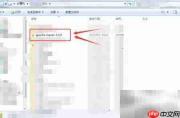
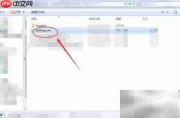
5、 进入 D:\apache-maven-3.5.0\conf 目录,定位到 settings.xml 配置文件,依据实际需求对其进行定制化编辑。
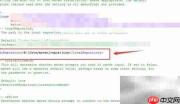
6、 本地仓库(Local Repository)用于缓存所有下载的依赖构件,本文将其指定为 E 盘 Java 目录下的 maven/repository 路径。
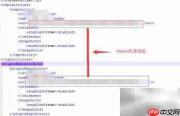
7、 <profile></profile> 标签内配置了 JDK 编译版本信息,当前示例采用 JDK 1.7 版本。
8、 <pluginrepositories></pluginrepositories> 节点用于声明插件仓库地址,企业用户应填写内部 Nexus 或 Artifactory 私服 URL;个人开发者可保持默认配置,不影响常规构建任务执行。
9、 至此,settings.xml 的基础配置已全部完成,保存后即可生效。

Eclipse IDE 是一款由 Eclipse 基金会管理的开源、跨平台集成开发环境。其核心基于 Java 构建,通过强大的插件架构可扩展支持 C/C++、Python、PHP 等多种编程语言。它提供丰富的代码编辑、调试和重构工具,并紧密集成 Git、Maven 等现代开发工具链,是全球众多开发者首选的 Java 开发利器。

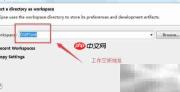
10、 启动 Eclipse IDE,选择或新建一个工作空间(Workspace),本文以名为 Iptest 的新工作区为例进行后续操作。
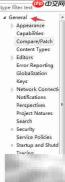
11、 依次点击菜单栏 Window → Preferences,在左侧导航树中展开 General → Workspace,将右侧 “Text file encoding” 选项修改为 UTF-8,随后点击 Apply 按钮提交更改。


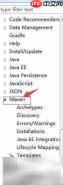
12、 继续在 Preferences 窗口中展开 Maven → User Settings,在右侧 “User settings” 输入框中,手动指定为前述步骤中已编辑完成的 D:\apache-maven-3.5.0\conf\settings.xml 文件路径。界面布局可能因 Eclipse 版本或插件差异略有不同,但核心配置逻辑一致,请务必确保路径准确无误,以保障后续构建过程能正确识别本地仓库、镜像源及 profile 设置。

13、 Maven 环境成功集成至 Eclipse 后,无论是导入已有 Maven 项目,还是新建标准 Maven 工程,均可一键完成依赖解析与生命周期管理,大幅提升开发效率与项目可维护性。