



第一章
第二章
第三章
第四章
第五章
第六章
第七章
第八章


Android 开发手册
本节引言:
本节继续带来的是Android系统服务中的LayoutInflater(布局服务),说到布局,大家第一时间 可能想起的是写完一个布局的xml,然后调用Activity的setContentView()加载布局,然后把他显示 到屏幕上是吧~其实这个底层走的还是这个LayoutInflater,用的Android内置的Pull解析器来解析 布局。一般在Android动态加载布局或者添加控件用得较多,本节我们就来学习下他在实际开发中 的一些用法~
官方API文档:LayoutInflater
1.LayoutInflater的相关介绍
1)Layout是什么鬼?
答:一个用于加载布局的系统服务,就是实例化与Layout XML文件对应的View对象,不能直接使用, 需要通过getLayoutInflater( )方法或getSystemService( )方法来获得与当前Context绑定的 LayoutInflater实例!
2)LayoutInflater的用法
①获取LayoutInflater实例的三种方法:
LayoutInflater inflater1 = LayoutInflater.from(this);
LayoutInflater inflater2 = getLayoutInflater();
LayoutInflater inflater3 = (LayoutInflater) getSystemService(LAYOUT_INFLATER_SERVICE);
PS:后面两个其实底层走的都是第一种方法~
②加载布局的方法:
public View inflate (int resource, ViewGroup root, boolean attachToRoot) 该方法的三个参数依次为:
①要加载的布局对应的资源id
②为该布局的外部再嵌套一层父布局,如果不需要的话,写null就可以了!
③是否为加载的布局文件的最外层套一层root布局,不设置该参数的话, 如果root不为null的话,则默认为true 如果root为null的话,attachToRoot就没有作用了! root不为null,attachToRoot为true的话,会在加载的布局文件最外层嵌套一层root布局; 为false的话,则root失去作用! 简单理解就是:是否为加载的布局添加一个root的外层容器~!
③通过LayoutInflater.LayoutParams来设置相关的属性:
比如RelativeLayout还可以通过addRule方法添加规则,就是设置位置:是参考父容器呢? 还是参考子控件?又或者设置margin等等,这个由你决定~
2.纯Java代码加载布局
我们早已习惯了使用XML生成我们需要的布局,但是在一些特定的情况下,我们 需要使用Java代码往我们的布局中动态的添加组件或者布局!
但是不建议大家完全地使用Java代码来编写Android页面布局,首先一点就是代码会多, 一多久容易乱,而且不利于业务的分离,我们还是建议使用xml来完成布局,然后通过 Java代码对里面的组件进行修改,当然有些时候可能需要使用Java动态的来添加组件!
纯Java代码加载布局的流程:
——Step 1:
①创建容器:LinearLayout ly = new LinearLayout(this);
②创建组件:Button btnOne = new Button(this);
——Step 2:
可以为容器或者组件设置相关属性: 比如:LinearLayout,我们可以设置组件的排列方向:ly.setOrientation(LinearLayout.VERTICAL);而组件也可以:比如Button:btnOne.setText("按钮1");关于设置属性的方法可参见Android 的API,通常xml设置的属性只需在前面添加:set即可,比如setPadding(左,上,右,下);
——Step 3:
将组件或容器添加到容器中,这个时候我们可能需要设置下组件的添加位置,或者设置他的大小: 我们需要用到一个类:LayoutParams,我们可以把它看成布局容器的一个信息包!封装位置与大小 等信息的一个类!先演示下设置大小的方法:(前面的LinearLayout可以根据不同容器进行更改)
LinearLayout.LayoutParams lp1 = new LinearLayout.LayoutParams(
        LayoutParams.WRAP_CONTENT, LayoutParams.WRAP_CONTENT);
很简单,接着就到这个设置位置了,设置位置的话,通常我们考虑的只是RelativeLayout! 这个时候用到LayoutParams的addRule( )方法!可以添加多个addRule( )哦! 设置组件在父容器中的位置,
比如设置组件的对其方式:
RelativeLayout rly = new RelativeLayout(this);
RelativeLayout.LayoutParams lp2 = new RelativeLayout.LayoutParams(
                LayoutParams.WRAP_CONTENT, LayoutParams.WRAP_CONTENT);
lp2.addRule(RelativeLayout.ALIGN_PARENT_BOTTOM);
Button btnOne = new Button(this);
rly.addView(btnOne, lp2);
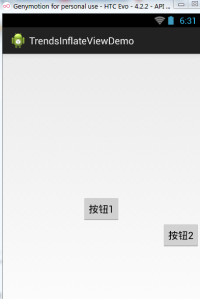
参照其他组件的对其方式: (有个缺点,就是要为参考组件手动设置一个id,是手动!!!!) 比如:设置btnOne居中后,让BtnTwo位于btnOne的下方以及父容器的右边!
public class MainActivity extends Activity {
    @Override
    protected void onCreate(Bundle savedInstanceState) {
        super.onCreate(savedInstanceState);
        RelativeLayout rly = new RelativeLayout(this);
        Button btnOne = new Button(this);
        btnOne.setText("按钮1");
        Button btnTwo = new Button(this);
        btnTwo.setText("按钮2");
        // 为按钮1设置一个id值
        btnOne.setId(123);
        // 设置按钮1的位置,在父容器中居中
        RelativeLayout.LayoutParams rlp1 = new RelativeLayout.LayoutParams(
                LayoutParams.WRAP_CONTENT, LayoutParams.WRAP_CONTENT);
        rlp1.addRule(RelativeLayout.CENTER_IN_PARENT);
        // 设置按钮2的位置,在按钮1的下方,并且对齐父容器右面
        RelativeLayout.LayoutParams rlp2 = new RelativeLayout.LayoutParams(
                LayoutParams.WRAP_CONTENT, LayoutParams.WRAP_CONTENT);
        rlp2.addRule(RelativeLayout.BELOW, 123);
        rlp2.addRule(RelativeLayout.ALIGN_PARENT_RIGHT);
        // 将组件添加到外部容器中
        rly.addView(btnTwo, rlp2);
        rly.addView(btnOne, rlp1);
        // 设置当前视图加载的View即rly
        setContentView(rly);
    }
}
——step 4:
调用setContentView( )方法加载布局对象即可! 另外,如果你想移除某个容器中的View,可以调用容器.removeView(要移除的组件);
运行截图:
3.Java代码动态添加控件或xml布局
第二点我们讲解了使用纯Java代码来加载布局,实际当中用得并不多,更多的时候是动态 的添加View控件以及动态的加载XML布局!
1)Java代码动态增加View
动态添加组件的写法有两种,区别在于是否需要先setContentView(R.layout.activity_main); 下面演示下两种不同写法添加一个Button的例子:
先写个布局文件先:activity_main.xml:
<RelativeLayout xmlns:android="http://schemas.android.com/apk/res/android"
    android:id="@+id/RelativeLayout1"
    android:layout_width="match_parent"
    android:layout_height="match_parent" >

    <TextView
        android:id="@+id/txtTitle"
        android:layout_width="match_parent"
        android:layout_height="wrap_content"
        android:text="我是xml文件加载的布局"/>
</RelativeLayout>
第一种不需要setContentView()加载布局文件先:
public class MainActivity extends Activity {
    @Override
    protected void onCreate(Bundle savedInstanceState) {
        super.onCreate(savedInstanceState);
        Button btnOne = new Button(this);
        btnOne.setText("我是动态添加的按钮");
        RelativeLayout.LayoutParams lp2 = new RelativeLayout.LayoutParams(
                LayoutParams.WRAP_CONTENT, LayoutParams.WRAP_CONTENT);
        lp2.addRule(RelativeLayout.CENTER_IN_PARENT);
        LayoutInflater inflater = LayoutInflater.from(this);
        RelativeLayout rly = (RelativeLayout) inflater.inflate(
                R.layout.activity_main, null)
                .findViewById(R.id.RelativeLayout1);
        rly.addView(btnOne,lp2);
        setContentView(rly);
    }
}
第二种不需要setContentView()加载布局文件先:
public class MainActivity extends Activity {
    @Override
    protected void onCreate(Bundle savedInstanceState) {
        super.onCreate(savedInstanceState);
        setContentView(R.layout.activity_main);
        Button btnOne = new Button(this);
        btnOne.setText("我是动态添加的按钮");
        RelativeLayout.LayoutParams lp2 = new RelativeLayout.LayoutParams(
                LayoutParams.WRAP_CONTENT, LayoutParams.WRAP_CONTENT);
        lp2.addRule(RelativeLayout.CENTER_IN_PARENT);
        RelativeLayout rly = (RelativeLayout) findViewById(R.id.RelativeLayout1);
        rly.addView(btnOne,lp2);
    }
}
分析总结:
代码很简单,创建按钮后,我们又创建了一个LayoutParams对象,用来设置Button的大小, 又通过addRule()方法设置了Button的位置!
第一种方法:通过LayoutInflate的inflate()方法加载了activity_main布局,获得了外层容器, 接着addView添加按钮进容器,最后setContentView();
第二种方法:因为我们已经通过setContetView()方法加载了布局,此时我们就可以通过 findViewById找到这个外层容器,接着addView,最后setContentView()即可!
另外,关于这个setContentView( )他设置的视图节点是整个XML的根节点!
2)Java代码动态加载xml布局
接下来的话,我们换一个,这次加载的是xml文件!动态地添加xml文件! 先写下主布局文件和动态加载的布局文件:
activity_main.xml:
<RelativeLayout xmlns:android="http://schemas.android.com/apk/res/android"
    android:id="@+id/RelativeLayout1"
    android:layout_width="match_parent"
    android:layout_height="match_parent" >
    <Button
        android:id="@+id/btnLoad"
        android:layout_width="match_parent"
        android:layout_height="wrap_content"
        android:text="动态加载布局"/></RelativeLayout>
inflate.xml:
<?xml version="1.0" encoding="utf-8"?>  <LinearLayout xmlns:android="http://schemas.android.com/apk/res/android"
    android:layout_width="match_parent"
    android:layout_height="match_parent"
    android:gravity="center"
    android:orientation="vertical"
    android:id="@+id/ly_inflate" >

    <TextView
        android:layout_width="wrap_content"
        android:layout_height="wrap_content"
        android:text="我是Java代码加载的布局" />

    <Button
        android:layout_width="wrap_content"
        android:layout_height="wrap_content"
        android:text="我是布局里的一个小按钮" />
  </LinearLayout>
接着到我们的MainActivity.java在这里动态加载xml布局:
public class MainActivity extends Activity {
    @Override
    protected void onCreate(Bundle savedInstanceState) {
        super.onCreate(savedInstanceState);
        setContentView(R.layout.activity_main);
        //获得LayoutInflater对象;
        final LayoutInflater inflater = LayoutInflater.from(this);
        //获得外部容器对象
        final RelativeLayout rly = (RelativeLayout) findViewById(R.id.RelativeLayout1);
        Button btnLoad = (Button) findViewById(R.id.btnLoad);
        btnLoad.setOnClickListener(new OnClickListener() {
            @Override
            public void onClick(View v) {
                //加载要添加的布局对象
                LinearLayout ly = (LinearLayout) inflater.inflate(
                        R.layout.inflate, null, false).findViewById(
                        R.id.ly_inflate);
                //设置加载布局的大小与位置
                RelativeLayout.LayoutParams lp = new RelativeLayout.LayoutParams(
                        LayoutParams.WRAP_CONTENT, LayoutParams.WRAP_CONTENT);
                lp.addRule(RelativeLayout.CENTER_IN_PARENT);
                rly.addView(ly,lp);
            }
        });
    }
}
运行截图:
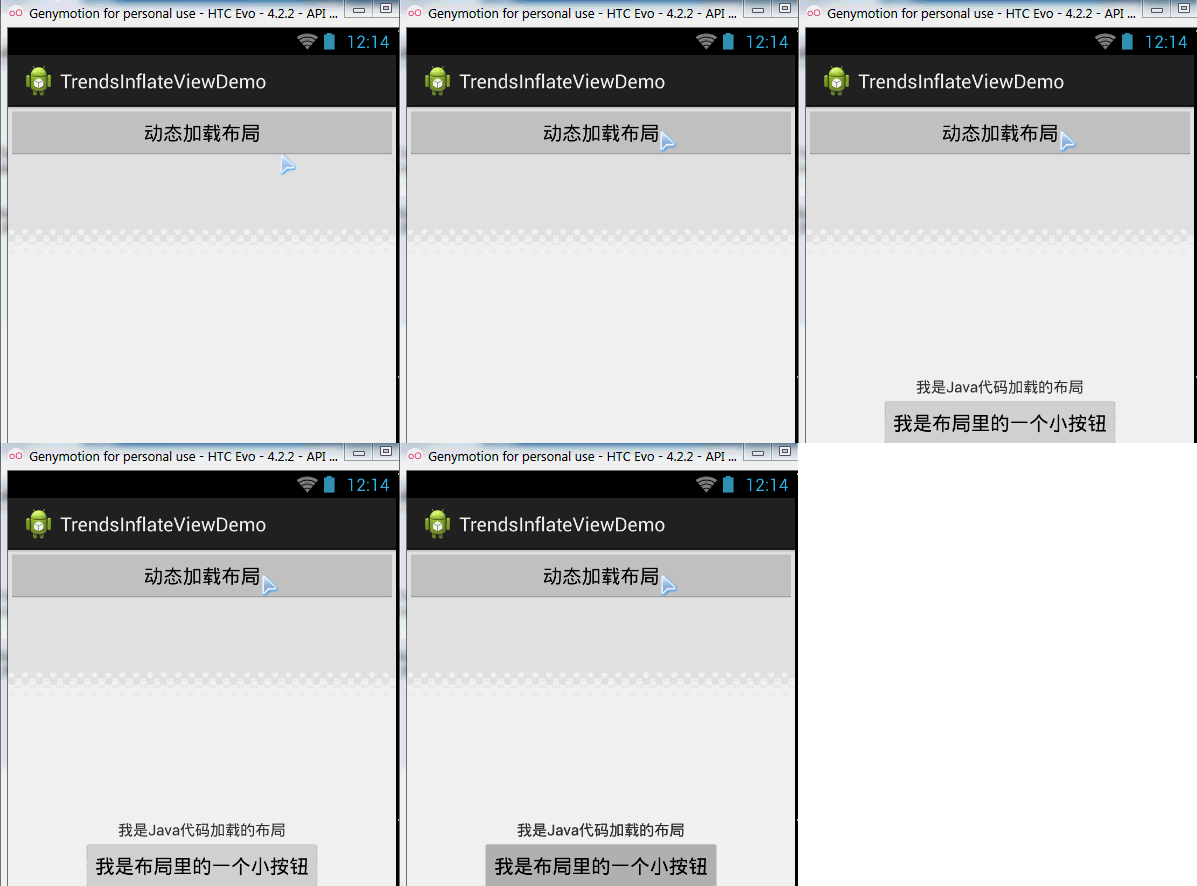
代码分析:
①获取容器对象:
final RelativeLayout rly = (RelativeLayout) findViewById(R.id.RelativeLayout1);②获得Inflater对象,同时加载被添加的布局的xml,通过findViewById找到最外层的根节点
final LayoutInflater inflater = LayoutInflater.from(this);
LinearLayout ly = (LinearLayout) inflater.inflate(R.layout.inflate, null, false)
   .findViewById(R.id.ly_inflate);
③为这个容器设置大小与位置信息:
RelativeLayout.LayoutParams lp = new RelativeLayout.LayoutParams(
               LayoutParams.WRAP_CONTENT, LayoutParams.WRAP_CONTENT);
       lp.addRule(RelativeLayout.CENTER_IN_PARENT);
④添加到外层容器中:
rly.addView(ly,lp);
4.LayoutInflater的inflate()方法源码
最后提供下LayoutInflater的inflate()方法的源码吧,有兴趣的可以看看~,其实就是Pull解析而已~
public View inflate(XmlPullParser parser, ViewGroup root, boolean attachToRoot) {
    synchronized (mConstructorArgs) {
        final AttributeSet attrs = Xml.asAttributeSet(parser);
        mConstructorArgs[0] = mContext;
        View result = root;
        try {
            int type;
            while ((type = parser.next()) != XmlPullParser.START_TAG &&
                    type != XmlPullParser.END_DOCUMENT) {
            }
            if (type != XmlPullParser.START_TAG) {
                throw new InflateException(parser.getPositionDescription()
                        + ": No start tag found!");
            }
            final String name = parser.getName();
            if (TAG_MERGE.equals(name)) {
                if (root == null || !attachToRoot) {
                    throw new InflateException("merge can be used only with a valid "
                            + "ViewGroup root and attachToRoot=true");
                }
                rInflate(parser, root, attrs);
            } else {
                View temp = createViewFromTag(name, attrs);
                ViewGroup.LayoutParams params = null;
                if (root != null) {
                    params = root.generateLayoutParams(attrs);
                    if (!attachToRoot) {
                        temp.setLayoutParams(params);
                    }
                }
                rInflate(parser, temp, attrs);
                if (root != null && attachToRoot) {
                    root.addView(temp, params);
                }
                if (root == null || !attachToRoot) {
                    result = temp;
                }
            }
        } catch (XmlPullParserException e) {
            InflateException ex = new InflateException(e.getMessage());
            ex.initCause(e);
            throw ex;
        } catch (IOException e) {
            InflateException ex = new InflateException(
                    parser.getPositionDescription()
                    + ": " + e.getMessage());
            ex.initCause(e);
            throw ex;
        }
        return result;
    }
}
本节小结:
本节给大家讲解了一下Android中的LayoutInflater(布局服务),以及动态加载View和控件 相关的东西,相信对初学控件的朋友带来帮助~好的,就说这么多,谢谢~

相关视频


24小时阅读榜
精品课程


共22课时
24.4万人学习

共28课时
36.3万人学习

共89课时
133.5万人学习
热门下载

集成PHP7,16种组合,超全大合集
下载

phpStudy安装所需运行库集合下载
下载


程序员工具箱 v1.0 php集成环境
下载


中文版,非常好用
下载

Notepad++ 8.9.7 Windows版官方安装包,适合 Windows 用户进行代码编辑、文本处理、语法高亮和插件扩展配置。
下载

Win64位,支持php多版本共存
下载