



第一章
第二章
第三章
第四章
第五章
第六章
第七章
第八章


Android 开发手册
本节引言
前面我们已经跟大家讲解了实现底部导航栏的两种方案,但是这两种方案只适合普通的情况,如果 是像新浪微博那样的,想在底部导航栏上的item带有一个红色的小点,然后加上一个消息数目这样, 前面两种方案就显得无力了,我们来看看别人的APP是怎么做的,打开手机的开发者选项,勾选里面的:显示布局边界,然后打开我们参考的那个App,可以看到底部导航栏是这样的:
从上面这个图我们就可以看出,这种底部导航栏不是简单的TextView或者RadioGroup构成的, 大概布局方案可能是:外层一个LinearLayout,中间一个RelativeLayout,而在中间有一个TextView, 然后再在TextView的右上角有一个红色圆圈背景的TextView或者一个红色的小点; 大概就这样,而这些小点平时的时候应该设置的不可见,当收到信息推送,即有相关类别信息的 时候再可见,并且显示对应的信息数目!那么下面我们就来实现下这种底部导航栏的效果, 另外,为了方便演示,这里就不演示Fragment的切换效果了!另外顺道复习下Fragment获得Activity 中的组件的知识点!

1.实现效果图:
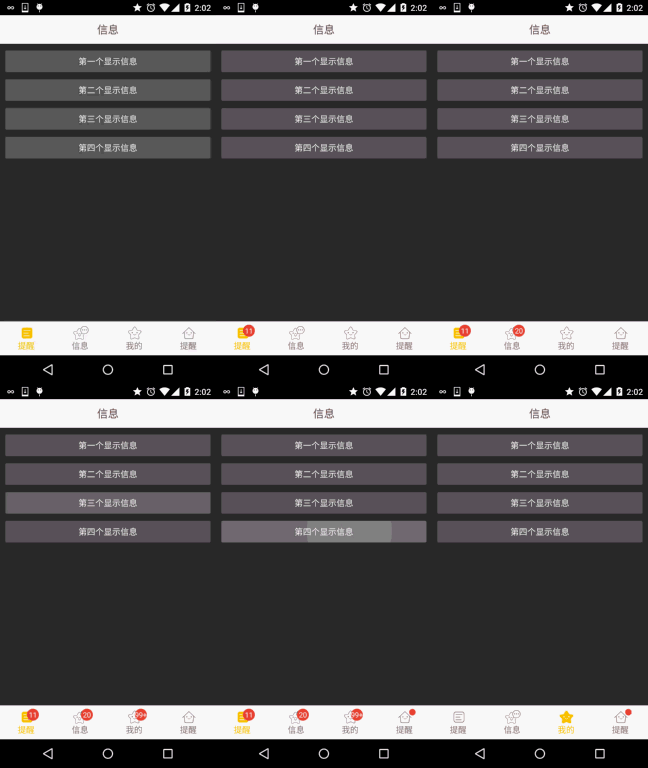
为了方便理解,这里通过点击按钮的形式,模拟收到推送信息,然后显示红色点!
运行效果图:
2.实现流程:
好的,接下来我们就来实现上面这个效果~
Step 1:相关资源文件的准备:
和前面一样,准备好drawable系列的资源:
文字资源:tab_menu_text.xml
<?xml version="1.0" encoding="utf-8"?>
<selector xmlns:android="http://schemas.android.com/apk/res/android">
    <item android:color="@color/text_yellow" android:state_selected="true" />
    <item android:color="@color/text_gray" />
</selector>
图标资源:tab_menu_better.xml
<?xml version="1.0" encoding="utf-8"?>
<selector xmlns:android="http://schemas.android.com/apk/res/android">
    <item android:drawable="@mipmap/tab_better_pressed" android:state_selected="true" />
    <item android:drawable="@mipmap/tab_better_normal" />
</selector>
照着把其他三个也撸出来~!
Step 2:编写activity的布局代码:
因为四个选项的TextView以及右上角的红点数字属性都差不多,如下:
 <TextView
                    android:id="@+id/tab_menu_channel"
                    android:layout_marginTop="5dp"
                    android:layout_width="wrap_content"
                    android:layout_height="48dp"
                    android:layout_centerInParent="true"
                    android:textColor="@drawable/tab_menu_text"
                    android:drawableTop="@drawable/tab_menu_channel"
                    android:text="@string/tab_menu_alert"/>
                <TextView
                    android:layout_width="20dp"
                    android:layout_height="20dp"
                    android:background="../style/images/bg_num"
                    android:layout_toRightOf="@+id/tab_menu_channel"
                    android:layout_marginLeft="-10dp"
                    android:text="99+"
                    android:textSize="12sp"
                    android:gravity="center"
                    android:textColor="@color/text_white"/>
我们将他们抽取出来,写到style.xml里:
<style name="tab_menu_text">
    <item name="android:layout_marginTop">5dp</item>
    <item name="android:layout_width">wrap_content</item>
    <item name="android:layout_height">48dp</item>
    <item name="android:layout_centerInParent">true</item>
    <item name="android:textColor">@drawable/tab_menu_text</item>
</style>


<style name="tab_menu_bgnum">
    <item name="android:layout_width">20dp</item>
    <item name="android:layout_height">20dp</item>
    <item name="android:background">@mipmap/bg_num</item>
    <item name="android:layout_marginLeft">-10dp</item>
    <item name="android:textSize">12sp</item>
    <item name="android:gravity">center</item>
    <item name="android:textColor">@color/text_white</item>
</style>
然后开始编写我们的activity.xml布局:
<RelativeLayout xmlns:android="http://schemas.android.com/apk/res/android"
    xmlns:tools="http://schemas.android.com/tools"
    android:layout_width="match_parent"
    android:layout_height="match_parent"
    tools:context=".MainActivity">


    <RelativeLayout
        android:id="@+id/ly_top_bar"
        android:layout_width="match_parent"
        android:layout_height="48dp"
        android:background="../style/images/bg_topbar">

        <TextView
            android:id="@+id/txt_topbar"
            android:layout_width="match_parent"
            android:layout_height="match_parent"
            android:layout_centerInParent="true"
            android:gravity="center"
            android:text="信息"
            android:textColor="@color/text_topbar"
            android:textSize="18sp" />

        <View
            android:layout_width="match_parent"
            android:layout_height="2px"
            android:layout_alignParentBottom="true"
            android:background="../style/images/div_white" />

    </RelativeLayout>


    <LinearLayout
        android:id="@+id/ly_tab_menu"
        android:layout_width="match_parent"
        android:layout_height="56dp"
        android:layout_alignParentBottom="true"
        android:background="../style/images/bg_white"
        android:orientation="horizontal">

        <LinearLayout
            android:id="@+id/ly_tab_menu_channel"
            android:layout_width="0dp"
            android:layout_height="match_parent"
            android:layout_weight="1"
            android:gravity="center">

            <RelativeLayout
                android:layout_width="wrap_content"
                android:layout_height="match_parent"
                android:padding="5dp">

                <TextView
                    android:id="@+id/tab_menu_channel"
                    style="@style/tab_menu_text"
                    android:drawableTop="@drawable/tab_menu_channel"
                    android:text="@string/tab_menu_alert" />

                <TextView
                    android:id="@+id/tab_menu_channel_num"
                    style="@style/tab_menu_bgnum"
                    android:layout_toRightOf="@+id/tab_menu_channel"
                    android:text="99+"
                    android:visibility="gone" />
            </RelativeLayout>
        </LinearLayout>

        <LinearLayout
            android:id="@+id/ly_tab_menu_message"
            android:layout_width="0dp"
            android:layout_height="match_parent"
            android:layout_weight="1"
            android:gravity="center">

            <RelativeLayout
                android:layout_width="wrap_content"
                android:layout_height="match_parent"
                android:padding="5dp">

                <TextView
                    android:id="@+id/tab_menu_message"
                    style="@style/tab_menu_text"
                    android:drawableTop="@drawable/tab_menu_message"
                    android:text="@string/tab_menu_profile" />

                <TextView
                    android:id="@+id/tab_menu_message_num"
                    style="@style/tab_menu_bgnum"
                    android:layout_toRightOf="@+id/tab_menu_message"
                    android:text="99+"
                    android:visibility="gone" />
            </RelativeLayout>
        </LinearLayout>


        <LinearLayout
            android:id="@+id/ly_tab_menu_better"
            android:layout_width="0dp"
            android:layout_height="match_parent"
            android:layout_weight="1"
            android:gravity="center">

            <RelativeLayout
                android:layout_width="wrap_content"
                android:layout_height="match_parent"
                android:padding="5dp">

                <TextView
                    android:id="@+id/tab_menu_better"
                    style="@style/tab_menu_text"
                    android:drawableTop="@drawable/tab_menu_better"
                    android:text="@string/tab_menu_pay" />

                <TextView
                    android:id="@+id/tab_menu_better_num"
                    style="@style/tab_menu_bgnum"
                    android:layout_toRightOf="@+id/tab_menu_better"
                    android:text="99+"
                    android:visibility="gone" />
            </RelativeLayout>
        </LinearLayout>


        <LinearLayout
            android:id="@+id/ly_tab_menu_setting"
            android:layout_width="0dp"
            android:layout_height="match_parent"
            android:layout_weight="1"
            android:gravity="center">

            <RelativeLayout
                android:layout_width="wrap_content"
                android:layout_height="match_parent"
                android:padding="5dp">

                <TextView
                    android:id="@+id/tab_menu_setting"
                    style="@style/tab_menu_text"
                    android:drawableTop="@drawable/tab_menu_setting"
                    android:text="@string/tab_menu_alert" />

                <ImageView
                    android:id="@+id/tab_menu_setting_partner"
                    android:layout_width="12dp"
                    android:layout_height="12dp"
                    android:layout_marginLeft="-5dp"
                    android:layout_toRightOf="@id/tab_menu_setting"
                    android:visibility="gone"
                    android:src="@mipmap/partner_red" />

            </RelativeLayout>
        </LinearLayout>

    </LinearLayout>

    <View
        android:id="@+id/div_tab_bar"
        android:layout_width="match_parent"
        android:layout_height="2px"
        android:layout_above="@id/ly_tab_menu"
        android:background="../style/images/div_white" />


    <FrameLayout
        android:id="@+id/ly_content"
        android:layout_width="match_parent"
        android:layout_height="match_parent"
        android:layout_above="@id/div_tab_bar"
        android:layout_below="@id/ly_top_bar"/>


</RelativeLayout>
Step 3:编写Fragment界面布局以及类
Fragment布局由四个普通按钮构成:
fg_my.xml:
<?xml version="1.0" encoding="utf-8"?>
<LinearLayout xmlns:android="http://schemas.android.com/apk/res/android"
    android:layout_width="match_parent"
    android:layout_height="match_parent"
    android:orientation="vertical"
    android:padding="5dp">

    <Button
        android:id="@+id/btn_one"
        android:layout_width="match_parent"
        android:layout_height="wrap_content"
        android:text="第一个显示信息"/>

    <Button
        android:id="@+id/btn_two"
        android:layout_width="match_parent"
        android:layout_height="wrap_content"
        android:text="第二个显示信息"/>

    <Button
        android:id="@+id/btn_three"
        android:layout_width="match_parent"
        android:layout_height="wrap_content"
        android:text="第三个显示信息"/>

    <Button
        android:id="@+id/btn_four"
        android:layout_width="match_parent"
        android:layout_height="wrap_content"
        android:text="第四个显示信息"/>

</LinearLayout>
接着是自定义的Fragment类,这里的话我们通过getActivity.findViewById()来获得Activity 中的小红点,这里仅仅是简单的控制显示而已!MyFragment.java:
public class MyFragment extends Fragment implements View.OnClickListener{

    private Context mContext;
    private Button btn_one;
    private Button btn_two;
    private Button btn_three;
    private Button btn_four;

    public MyFragment() {

    }

    @Override
    public View onCreateView(LayoutInflater inflater, ViewGroup container, Bundle savedInstanceState) {
        View view = inflater.inflate(R.layout.fg_my,container,false);
        //UI Object
        btn_one = (Button) view.findViewById(R.id.btn_one);
        btn_two = (Button) view.findViewById(R.id.btn_two);
        btn_three = (Button) view.findViewById(R.id.btn_three);
        btn_four = (Button) view.findViewById(R.id.btn_four);
        //Bind Event
        btn_one.setOnClickListener(this);
        btn_two.setOnClickListener(this);
        btn_three.setOnClickListener(this);
        btn_four.setOnClickListener(this);
        return view;
    }

    @Override
    public void onClick(View v) {
        switch (v.getId()){
            case R.id.btn_one:
                TextView tab_menu_channel_num = (TextView) getActivity ().findViewById(R.id.tab_menu_channel_num);
                tab_menu_channel_num.setText("11");
                tab_menu_channel_num.setVisibility(View.VISIBLE);
                break;
            case R.id.btn_two:
                TextView tab_menu_message_num = (TextView) getActivity ().findViewById(R.id.tab_menu_message_num);
                tab_menu_message_num.setText("20");
                tab_menu_message_num.setVisibility(View.VISIBLE);
                break;
            case R.id.btn_three:
                TextView tab_menu_better_num = (TextView) getActivity ().findViewById(R.id.tab_menu_better_num);
                tab_menu_better_num.setText("99+");
                tab_menu_better_num.setVisibility(View.VISIBLE);
                break;
            case R.id.btn_four:
                ImageView tab_menu_setting_partner = (ImageView) getActivity ().findViewById(R.id.tab_menu_setting_partner);
                tab_menu_setting_partner.setVisibility(View.VISIBLE);
                break;
        }
    }
}
Step 4:编写MainActivity
我们在这里完成主要的逻辑实现,有些部分和前面TextView实现底部导航栏的效果类似, 就不具体讲解了,代码如下:
MainActivity.java:
/**
 * Created by Coder-pig on 2015/8/30 0030.
 */
public class MainActivity extends AppCompatActivity implements View.OnClickListener {

    //Activity UI Object
    private LinearLayout ly_tab_menu_channel;
    private TextView tab_menu_channel;
    private TextView tab_menu_channel_num;
    private LinearLayout ly_tab_menu_message;
    private TextView tab_menu_message;
    private TextView tab_menu_message_num;
    private LinearLayout ly_tab_menu_better;
    private TextView tab_menu_better;
    private TextView tab_menu_better_num;
    private LinearLayout ly_tab_menu_setting;
    private TextView tab_menu_setting;
    private ImageView tab_menu_setting_partner;
    private FragmentManager fManager;
    private FragmentTransaction fTransaction;
    private MyFragment fg1;


    @Override
    protected void onCreate(Bundle savedInstanceState) {
        super.onCreate(savedInstanceState);
        setContentView(R.layout.activity_main);
        bindViews();
        ly_tab_menu_channel.performClick();
        fg1 = new MyFragment();
        fManager = getFragmentManager();
        fTransaction = fManager.beginTransaction();
        fTransaction.add(R.id.ly_content, fg1).commit();

    }

    private void bindViews() {
        ly_tab_menu_channel = (LinearLayout) findViewById(R.id.ly_tab_menu_channel);
        tab_menu_channel = (TextView) findViewById(R.id.tab_menu_channel);
        tab_menu_channel_num = (TextView) findViewById(R.id.tab_menu_channel_num);
        ly_tab_menu_message = (LinearLayout) findViewById(R.id.ly_tab_menu_message);
        tab_menu_message = (TextView) findViewById(R.id.tab_menu_message);
        tab_menu_message_num = (TextView) findViewById(R.id.tab_menu_message_num);
        ly_tab_menu_better = (LinearLayout) findViewById(R.id.ly_tab_menu_better);
        tab_menu_better = (TextView) findViewById(R.id.tab_menu_better);
        tab_menu_better_num = (TextView) findViewById(R.id.tab_menu_better_num);
        ly_tab_menu_setting = (LinearLayout) findViewById(R.id.ly_tab_menu_setting);
        tab_menu_setting = (TextView) findViewById(R.id.tab_menu_setting);
        tab_menu_setting_partner = (ImageView) findViewById(R.id.tab_menu_setting_partner);

        ly_tab_menu_channel.setOnClickListener(this);
        ly_tab_menu_message.setOnClickListener(this);
        ly_tab_menu_better.setOnClickListener(this);
        ly_tab_menu_setting.setOnClickListener(this);

    }

    @Override
    public void onClick(View v) {
        switch (v.getId()) {
            case R.id.ly_tab_menu_channel:
                setSelected();
                tab_menu_channel.setSelected(true);
                tab_menu_channel_num.setVisibility(View.INVISIBLE);
                break;
            case R.id.ly_tab_menu_message:
                setSelected();
                tab_menu_message.setSelected(true);
                tab_menu_message_num.setVisibility(View.INVISIBLE);
                break;
            case R.id.ly_tab_menu_better:
                setSelected();
                tab_menu_better.setSelected(true);
                tab_menu_better_num.setVisibility(View.INVISIBLE);
                break;
            case R.id.ly_tab_menu_setting:
                setSelected();
                tab_menu_setting.setSelected(true);
                tab_menu_setting_partner.setVisibility(View.INVISIBLE);
                break;
        }
    }

    //重置所有文本的选中状态
    private void setSelected() {
        tab_menu_channel.setSelected(false);
        tab_menu_message.setSelected(false);
        tab_menu_better.setSelected(false);
        tab_menu_setting.setSelected(false);
    }


}
好的,至此,就大功告成了~
3.代码下载:
FragmentDemo3.zip:FragmentDemo3.zip下载
4.本节小结:
好的,本节相比前面两节稍微复杂了一点,不过还是比较容易弄懂的! 另外,关于实现普通底部导航栏的实现例子就写这么多吧,下一节开始我们来写下 在此基础上的根据手势操作切换页面的例子,嗯,就说这么多,谢谢~
相关视频


24小时阅读榜
精品课程


共22课时
24.5万人学习

共28课时
36.4万人学习

共89课时
134.1万人学习
热门下载

集成PHP7,16种组合,超全大合集
下载

phpStudy安装所需运行库集合下载
下载


程序员工具箱 v1.0 php集成环境
下载


中文版,非常好用
下载

Notepad++ 8.9.7 Windows版官方安装包,适合 Windows 用户进行代码编辑、文本处理、语法高亮和插件扩展配置。
下载

Win64位,支持php多版本共存
下载