






清理 macos 访达(finder)侧边栏无用快捷方式,最直接且安全的方法是通过访达的“偏好设置”界面移除不需要的条目。打开访达窗口后,点击屏幕顶部菜单栏的“访达”,选择“偏好设置...”,在弹出的窗口中切换到“侧边栏”标签页,取消勾选那些你不想显示的文件夹或服务器地址即可。此操作仅从视图中隐藏这些项目,不会删除任何实际文件或数据。

如何通过快捷键快速访问偏好设置
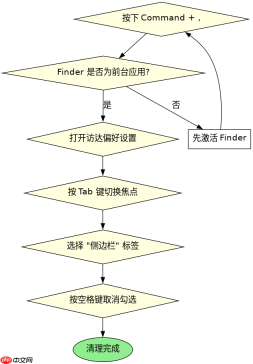
使用键盘快捷键可以更快地打开偏好设置窗口,从而进行侧边栏管理。按下 Command + ,(逗号)组合键,可以直接调出当前活动应用的偏好设置窗口。如果此时访达是前台应用,就会直接打开访达偏好设置。接着按 Tab 键切换焦点到标签页区域,使用方向键选择“侧边栏”,然后使用空格键或方向键取消勾选目标项目。这种方法适合习惯键盘操作的开发者或高级用户,无需移动鼠标即可完成清理。
如何彻底删除顽固的自定义网络服务器条目
对于通过“连接服务器”添加的网络位置(如 SMB 或 AFP 链接),有时在偏好设置中取消勾选后仍可能残留或难以移除。这类条目实际上存储在系统的配置文件中。可以通过终端命令编辑 ~/Library/Preferences/com.apple.sidebarlists.plist 文件来彻底清除。首先备份该 plist 文件,然后使用 plutil 或文本编辑器打开它,找到 customListItems 数组,删除对应的 URL 字符串条目,保存并重启访达。这种方式适用于脚本化批量清理或处理图形界面无法解决的异常残留项。


以下是验证上述图形界面操作的标准流程代码示例,用于展示如何在自动化测试或脚本中模拟这一交互逻辑(伪代码逻辑,非直接可执行系统调用,因为 macOS 安全性限制外部脚本直接修改 UI 状态):
import subprocess
import time

def clean_sidebar_via_ui():
    # 1. 激活 Finder
    subprocess.run(['open', '-a', 'Finder'])
    time.sleep(1)

    # 2. 发送 Command+, 打开偏好设置
    # 注意:实际自动化需借助 AppleScript 或 Accessibility API
    script = """
    tell application "System Events"
        tell process "Finder"
            set frontmost to true
            keystroke "," using command down
        end tell
    end tell
    """
    subprocess.run(['osascript', '-e', script])
    time.sleep(1)

    # 3. 导航至侧边栏标签并取消勾选 (简化逻辑)
    # 实际实现需精确识别 UI Element 索引
    print("Preference window opened. User should manually uncheck items or use precise AX scripting.")

clean_sidebar_via_ui()
预期结果:访达偏好设置窗口打开,用户可在侧边栏标签页看到当前启用的列表,取消勾选后关闭窗口,侧边栏立即更新,移除对应条目。












