






在 macos 系统中,原生并不提供直接设置“大写锁定键(caps lock)延迟生效”的图形化选项。要实现这一效果,必须借助第三方键盘映射工具,通过拦截按键事件并引入时间阈值来过滤短按操作。推荐使用 karabiner-elements,利用其 basic 规则中的 to_if_alone 和 to_if_held_down 机制,可以精确区分按下时间的长短,从而让短按失效或执行其他功能,长按才触发大写锁定。

Karabiner-Elements 如何实现按键时长判断逻辑
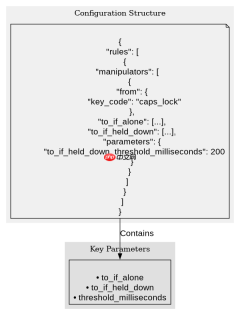
Karabiner-Elements 的核心在于其 JSON 配置文件中的参数控制。它通过监听 key_code 为 caps_lock 的事件,并根据用户按住该键的时间长度来决定后续动作。如果按住时间短于设定的毫秒数,则触发 to_if_alone 定义的替代行为(如发送 Escape 或无操作);如果时间长于该数值,则触发 to_if_held_down 定义的大写锁定切换行为。这种机制本质上是一个基于时间的状态机,只有当按键持续时间超过阈值时,系统才会认为用户意图开启大写锁定。
{
  "title": "Caps Lock Delay Configuration",
  "rules": [
    {
      "description": "Make Caps Lock act as Escape if pressed alone, or Toggle Caps Lock if held down",
      "manipulators": [
        {
          "type": "basic",
          "from": {
            "key_code": "caps_lock",
            "modifiers": {
              "optional": ["any"]
            }
          },
          "to_if_alone": [
            {
              "key_code": "escape"
            }
          ],
          "to_if_held_down": [
            {
              "key_code": "caps_lock"
            }
          ],
          "parameters": {
            "to_if_canceled": {
              "key_code": "caps_lock"
            },
            "to_if_held_down_threshold_milliseconds": 200
          }
        }
      ]
    }
  ]
}
上述代码展示了标准的配置结构。关键参数是 to_if_held_down_threshold_milliseconds,这里设置为 200 毫秒。这意味着如果你按下 Caps Lock 键并在 200 毫秒内松开,它将不会切换大写锁定状态,而是执行 to_if_alone 中定义的 escape 键。只有当你按住该键超过 200 毫秒后松开,它才会执行 to_if_held_down 中的 caps_lock 切换操作。这种配置允许用户自定义“延迟”的具体时长,以适应个人的打字习惯。
如何验证不同按压时长下的实际输出结果
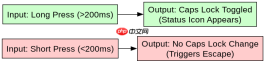
配置完成后,需要验证不同按压时长是否真的产生了预期的不同结果。我们可以使用终端中的 hidutil 命令或者直接在文本编辑器中进行测试。为了更直观地观察,我们可以在一个支持显示按键事件的编辑器中,分别进行短按(小于阈值)和长按(大于阈值)测试。短按时,光标不应发生大小写变化,且可能触发 Escape 行为(如在命令行中清除当前行);长按时,输入法或系统状态栏应明确显示大写锁定已开启。此外,还可以检查 Karabiner-Elements 的 EventViewer 工具,实时查看按键事件被解析后的最终输出代码,确认 caps_lock 事件是否被正确转换或保留。

# 模拟短按测试:在终端中输入以下命令并按住 Caps Lock 少于 200ms 后松开
# 预期结果:无大写锁定切换,可能触发 Escape

# 模拟长按测试:在终端中输入以下命令并按住 Caps Lock 多于 200ms 后松开
# 预期结果:大写锁定状态切换

# 使用 hidutil 监控按键事件(需管理员权限)
sudo hidutil property --get '{"UserKeyMapping":[]}'
在实际操作中,你可以打开一个文本编辑窗口,先快速敲击 Caps Lock 键,观察屏幕右上角的状态栏是否有大写锁定图标出现。如果没有出现,说明短按被成功拦截。接着,按住 Caps Lock 键约半秒再松开,此时状态栏应出现大写锁定图标。通过这种方式,你可以直观地确认延迟生效机制已经生效。需要注意的是,某些应用程序可能会缓存输入状态,建议在重启应用或切换焦点后再次测试,以确保配置的即时响应性。
基于特定阈值调整对日常打字效率的影响
不同的 to_if_held_down_threshold_milliseconds 值会对日常打字产生显著影响。如果阈值设置过低(如 50 毫秒),用户可能在正常打字过程中因手指停留稍久而意外触发大写锁定,导致大量错误。如果阈值设置过高(如 500 毫秒),用户可能需要长时间按住才能开启大写锁定,这在需要频繁切换大小写的场景下会变得繁琐。因此,找到一个平衡点至关重要。通常建议从 200 到 300 毫秒开始尝试,这个范围既能有效防止误触,又不会让开启大写锁定的操作变得过于困难。用户可以根据自己的打字速度和习惯,微调这个数值,直到找到最舒适的使用体验。











