






在 macos 访达中,使用 command + shift + [ 或 ] 快捷键可以快速切换标签页。这一操作直接响应键盘输入,无需鼠标参与,能显著提升多窗口管理效率。

如何配置访达以启用标签页功能
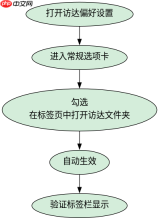
访达默认可能未开启标签页显示,需先在设置中启用该功能才能使用上述快捷键。具体做法是打开访达偏好设置,勾选“在标签页中打开访达文件夹”选项。
osascript -e 'tell application "Finder" to set preferences of Finder window preferences to {show tab bar: true}'
运行此 AppleScript 命令可立即启用标签栏。执行后,访达窗口顶部将显示标签页控制按钮,此时再按 Command + T 即可新建标签页,配合 Command + Shift + [ 进行切换。
为什么快捷键有时无法切换标签页
若快捷键无效,通常是因为当前窗口并非访达主窗口,或系统焦点不在访达应用上。确保点击访达图标激活应用,且至少有两个标签页存在时,切换操作才会生效。


osascript -e 'tell application "Finder" to get count of tabs of front Finder window'
通过查询当前窗口标签页数量,可验证是否满足切换条件。若返回值为 1,则无其他标签页可切换;若大于 1,则快捷键应正常工作。此检查有助于排查因单标签页导致的误判。
基于当前窗口标签页数量的具体判断逻辑
当用户尝试切换标签页时,系统会先检查当前窗口是否存在多个标签页。若仅有一个标签页,切换操作将被忽略,避免无意义的状态变更。这一逻辑确保了操作的确定性。












