






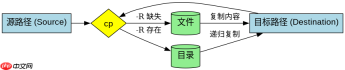
在 macos 终端中复制文件或目录使用 cp 命令。对于普通文件,直接输入 cp source destination;若需递归复制整个目录及其内容,必须添加 -r 参数,即 cp -r source_dir dest_dir。该命令会将源路径的内容复制到目标路径,若目标已存在且为目录,则源内容将放入其中。
如何安全地覆盖已有文件并保留属性
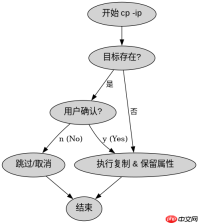
执行 cp 时默认会静默覆盖目标文件,若要避免误删或查看过程,可结合 -i(交互确认)和 -p(保留属性)参数。例如 cp -ip source.txt backup/ 会在覆盖前询问,并保留原文件的修改时间和权限。
cp -ip file.txt /tmp/backup/
# 若 /tmp/backup/file.txt 存在,终端提示:
# overwrite ‘/tmp/backup/file.txt’? y
预期结果:用户确认后文件被替换,且新文件的权限、时间戳与源文件一致。若不加 -p,新文件将使用当前系统时间。
如何处理包含空格或特殊字符的文件名
当文件名包含空格、引号或通配符时,直接使用 cp 可能导致解析错误。正确做法是对路径使用双引号包裹,如 cp "My File.txt" dest/,或使用反斜杠转义单个字符 cp My\ File.txt dest/。这确保 shell 将完整字符串作为单一参数传递给 cp。


touch "Test File.txt"
cp "Test File.txt" /tmp/
ls /tmp/Test\ File.txt
预期结果:文件成功复制至 /tmp/,文件名保持原样。若未加引号,shell 可能将其拆分为多个参数导致报错 No such file or directory。
基于递归复制目录时的常见陷阱
在使用 cp -R 复制目录时,若目标目录已存在,源目录会被嵌套进目标目录内。例如 cp -R src/ dst/ 且 dst/ 存在时,结果变为 dst/src/...。若希望将 src/ 的内容直接放入 dst/ 而非创建子目录,应确保目标路径指向具体目录内部,或使用 rsync 替代。此外,符号链接默认不被跟随,需加 -L 参数以复制链接指向的实际内容。





