






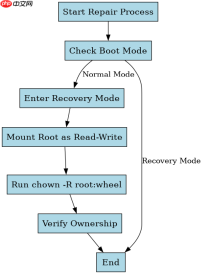
macos 系统目录的用户组归属修复,核心方法是使用 chown 命令将文件的所有者重置为 root:wheel。具体做法是进入恢复模式或单用户模式,挂载根文件系统为可写,然后执行递归修改操作。这能解决因误操作导致权限错乱引发的系统异常。
如何确定需要修复的系统目录范围
需要修复的范围通常集中在 /System、/usr、/bin、/sbin 和 /Library 等关键路径。这些目录下的二进制文件和库文件必须严格归属于 root 用户和 wheel 组。普通用户目录如 /Users 则不属于此列,强行修改会导致登录失败。确认范围时,应排除 /private 中由动态服务生成的临时数据,仅针对静态系统组件。

sudo chown -R root:wheel /System
sudo chown -R root:wheel /usr
sudo chown -R root:wheel /bin
sudo chown -R root:wheel /sbin
sudo chown -R root:wheel /Library
上述命令执行后,目标目录下的所有文件所有者将变更为 root,组变更为 wheel。这是 macOS 系统维护的标准流程,适用于 Catalina 及后续版本。执行前务必确保已备份重要数据,因为该操作会覆盖当前所有权设置。
为什么恢复模式下才能安全执行此操作
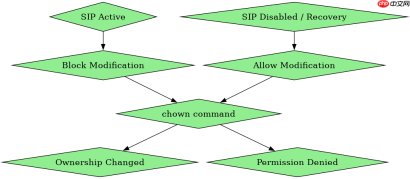
在正常启动的 macOS 中,根文件系统默认以只读方式挂载(SIP 保护),直接运行 chown 会返回 "Operation not permitted" 错误。因此,必须重启进入恢复模式,从命令行界面挂载根卷为读写状态。这一步骤绕过了系统完整性保护的限制,允许对受保护目录进行所有权变更。若未进入恢复模式,任何尝试修改系统文件归属的操作都将被内核拦截。

# 在恢复模式终端中执行
mount -uw /
chown -R root:wheel /System/Library/Frameworks
chown -R root:wheel /usr/lib
示例中展示了在恢复模式下挂载根卷并修复特定框架库的过程。通过 mount -uw / 获得写入权限后,chown 命令即可成功执行。输出结果通常为无回显,表示操作成功。若出现权限拒绝,需检查是否真正处于恢复模式且卷已正确挂载。
修复后如何验证用户组归属是否正确
验证方法是通过 ls -lO 命令检查关键文件的属性。正确的状态应显示所有者为 root,组为 wheel,且包含 restricted 标志。例如,检查 /usr/bin/python3,其输出应明确体现 root wheel 归属。若显示其他用户或组,说明修复不完整或存在残留错误。此外,可使用 stat 命令获取更详细的 inode 信息,确认 UID 和 GID 分别为 0 和 0。
ls -lO /usr/bin/python3
stat /usr/bin/python3
运行上述命令后,预期输出中 ls -lO 应显示 -rwxr-xr-x@ 1 root wheel ...,而 stat 应显示 Uid: ( 0/ root) Gid: ( 0/ wheel)。这证实了文件归属已正确重置。若发现不一致,需重新执行修复步骤,并排查是否有脚本或应用正在篡改权限。





