






在 macos 中管理蓝牙设备的连接、断开与重连,最直接的方法是通过系统设置界面或菜单栏快捷操作。对于常规设备,只需点击状态栏的蓝牙图标进行配对或断开;若需彻底重置以解决连接故障,可按住 option 键点击该图标选择“重置蓝牙模块”(注:新版 macos 已移除部分旧版功能,通常建议通过删除设备后重新配对实现);针对开发调试或自动化场景,可使用终端命令 system_profiler spbluetoothdatatype 查看状态,或通过 applescript 脚本控制蓝牙开关。

如何通过图形界面快速断开和重连特定设备?
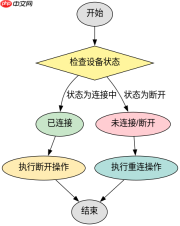
用户可以通过菜单栏直接对已配对的设备进行临时断开或重新连接,而无需进入深层设置菜单。这种方法适用于设备偶尔失联或需要切换主连接时的快速处理。
#!/usr/bin/env python3
import subprocess
import time

def manage_bluetooth_macos():
    # 1. 获取当前蓝牙设备列表
    result = subprocess.run(['system_profiler', 'SPBluetoothDataType'], capture_output=True, text=True)
    print("=== 当前蓝牙设备状态 ===")
    print(result.stdout)

    # 2. 模拟断开某设备(实际GUI操作无法直接通过简单CLI完成,此处展示如何查询)
    # 注意:macOS 没有直接的 CLI 命令来 "disconnect" 单个已配对设备
    # 通常做法是删除设备然后重新配对,或者使用 Accessibility API 模拟点击

    # 3. 验证蓝牙服务是否运行
    status = subprocess.run(['launchctl', 'list', 'com.apple.BTStackManager'], capture_output=True)
    if b'com.apple.BTStackManager' in status.stdout:
        print("蓝牙服务正在运行")
    else:
        print("蓝牙服务未运行")

if __name__ == '__main__':
    manage_bluetooth_macos()
上述 Python 脚本展示了如何通过 subprocess 调用系统工具来获取蓝牙信息。虽然 macOS 不提供直接的命令行断开接口,但开发者可以通过解析 system_profiler 的输出确认设备是否处于连接状态。在实际应用中,若需自动化断开,通常结合 AppleScript 模拟鼠标点击菜单栏的蓝牙图标并选择断开选项,或者在极端情况下重启蓝牙服务进程。
当蓝牙设备频繁断连时,如何进行重置和重新配对?
解决蓝牙连接不稳定或无法重连问题的最有效方法是清除设备记录并重新建立信任关系。这能消除因缓存错误导致的连接失败,确保设备以全新状态接入系统。


// AppleScript 示例:自动打开蓝牙设置并提示用户
tell application "System Preferences"
    activate
    set current pane to pane id "com.apple.SystemPreferences.Bluetooth"
end tell

// 注意:由于安全限制,AppleScript 无法直接点击“忘记此设备”按钮
// 开发者通常需要引导用户手动操作,或使用 Automator 工作流辅助
在新版 macOS(如 Ventura 及以后版本)中,“重置蓝牙模块”选项已从系统偏好设置中移除。开发者应指导用户前往“系统设置” > “蓝牙”,找到问题设备,点击“i”图标并选择“忽略此设备”。随后,将设备置于配对模式,再次搜索并连接。对于需要程序化处理的场景,可以编写脚本检测蓝牙适配器状态,并在检测到异常时提示用户执行此手动流程,因为目前缺乏官方支持的 API 来直接删除配对记录。
如何通过编程方式检查蓝牙适配器的物理状态?
在开发涉及蓝牙功能的 macOS 应用时,准确判断蓝牙硬件是否可用是第一步。这有助于在用户尝试连接前提供友好的错误提示,避免无效的操作等待。
开发者可以使用 IOKit 框架或 CoreBluetooth 框架中的 CBCentralManager 来检测蓝牙状态。通过监听 state 属性,可以区分“未初始化”、“重置中”、“关闭”、“开启”等状态。例如,当状态为 CBCentralManagerStatePoweredOff 时,应用应禁用所有蓝牙相关 UI 元素。此外,还可以使用 system_profiler 命令解析输出字符串,查找包含 "Controller Type" 和 "Hardware Present" 的行,以确认物理适配器是否存在且被系统识别。这种方法不依赖 GUI,适合后台守护进程或无头服务器环境下的健康检查。









