






mac 开发者管理多个不同源的第三方软件仓库,最稳妥且主流的做法是安装 homebrew 作为基础包管理器,并通过配置 `homebrew_cores` 环境变量或修改源码仓库的 remote 地址来实现多源切换。homebrew 默认使用 github 上的官方核心仓库(homebrew-core),当需要访问国内镜像源以加速下载时,可以通过设置环境变量指向 gitee 等镜像站;若需引入非官方的第三方 tap(如 `homebrew-cask` 或特定项目的 tap),则直接使用 `brew tap` 命令添加即可。这种组合方式既能保证基础工具的稳定性,又能灵活应对网络限制和特殊软件需求。
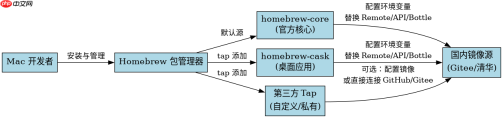
如何配置 Homebrew 使用国内镜像源
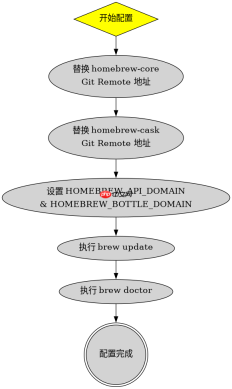
配置 Homebrew 使用国内镜像源的核心在于替换 Git 远程仓库的地址以及 Homebrew 自身的 API 和 Bottle 下载地址。通过执行一系列脚本或手动设置环境变量,可以将默认的 GitHub 源切换为 Gitee 等国内高速源。这样做能显著解决在 macOS 上安装或更新软件时因网络超时导致的失败问题。操作完成后,Homebrew 的所有核心功能将优先从国内服务器拉取数据,而不会影响已安装的软件正常运行。
#!/bin/bash
# 1. 替换 homebrew-core 镜像
cd "$(brew --repo)/Library/Taps/homebrew/homebrew-core"
git remote set-url origin https://gitee.com/mirrors/homebrew-core.git

# 2. 替换 homebrew-cask 镜像
cd "$(brew --repo)/Library/Taps/homebrew/homebrew-cask"
git remote set-url origin https://gitee.com/mirrors/homebrew-cask.git

# 3. 设置 HOMEBREW API 和 Bottle 镜像
export HOMEBREW_API_DOMAIN="https://mirrors.tuna.tsinghua.edu.cn/homebrew-bottles/api"
export HOMEBREW_BOTTLE_DOMAIN="https://mirrors.tuna.tsinghua.edu.cn/homebrew-bottles/bottles"

# 4. 验证配置
brew update
brew doctor
上述脚本首先定位到 Homebrew 的核心仓库目录,然后使用 `git remote set-url` 命令将远程地址指向 Gitee 的镜像仓库。接着,通过导出环境变量 `HOMEBREW_API_DOMAIN` 和 `HOMEBREW_BOTTLE_DOMAIN` 指定清华大学开源软件镜像站的 API 和预编译二进制包地址。最后运行 `brew update` 同步索引,并使用 `brew doctor` 检查环境是否健康。执行完毕后,后续的 `brew install` 或 `brew upgrade` 命令都将利用这些国内源进行高速下载。
如何添加和管理第三方 Tap 仓库
添加和管理第三方 Tap 仓库是通过 `brew tap` 命令实现的,它允许用户引入由社区或特定项目维护的软件包集合。每个 Tap 本质上是一个 Git 仓库,其中包含 Formula(公式)或 Cask(桌面应用)的定义文件。通过指定不同的 URL,可以接入来自 GitHub、Gitee 或其他 Git 服务器的仓库。管理这些 Tap 包括查看已添加的列表、移除不再需要的源,以及更新它们以保持最新状态。这种方式使得开发者能够轻松获取非官方核心的工具链,如特定的语言运行时、数据库客户端或开发辅助插件。

# 添加一个常见的第三方 Tap
brew tap homebrew/cask

# 添加一个自定义或私有 Tap(示例)
brew tap mycompany/internal-tools https://github.com/mycompany/homebrew-tap.git

# 查看所有已添加的 Tap
brew tap

# 更新所有 Tap
brew update

# 移除一个不再需要的 Tap
brew untap mycompany/internal-tools
代码片段展示了完整的 Tap 管理流程。首先使用 `brew tap homebrew/cask` 添加官方推荐的桌面应用仓库,这是许多 Mac 开发者安装 GUI 软件的常用源。接着演示了添加一个自定义私有 Tap 的命令,支持指定 Git 仓库 URL,适用于企业内部工具分发。`brew tap` 不带参数时列出所有已注册的 Tap 及其来源地址。`brew update` 会同时更新 Homebrew 核心库和所有已添加的 Tap 仓库。最后,`brew untap` 用于清理不再使用的源,保持环境整洁。所有操作均基于 Git 协议,确保版本控制的灵活性。
当 Tap 仓库冲突或更新失败时如何处理
当多个 Tap 仓库中存在同名 Formula 或 Cask,或者某个 Tap 的 Git 仓库无法访问导致更新失败时,需要采取特定的排查和修复措施。Homebrew 在处理冲突时通常遵循“后添加优先”或“显式指定”的原则,但为了避免歧义,建议在使用软件时明确指定其来源。对于更新失败的情况,最常见的原因是网络连接不稳定或 Git 仓库权限变更,此时可以尝试重置本地仓库状态或手动检查 Git 远程配置。通过诊断工具和手动干预,可以恢复多源环境的稳定性,确保开发工作不受阻碍。
# 检查特定 Tap 的状态
brew tap-info homebrew/cask

# 如果更新失败,尝试重置该 Tap 的 Git 仓库
cd "$(brew --repo homebrew/cask)"
git fetch origin
git reset --hard origin/master

# 强制更新 Homebrew 核心
brew update --force

# 查看具体哪个 Tap 导致了错误
brew update 2>&1 | grep -i error
这段代码提供了处理 Tap 冲突和更新错误的实用步骤。`brew tap-info` 用于查询特定 Tap 的详细信息,包括其 Git 远程地址和当前状态。当遇到更新失败时,进入对应 Tap 的目录并执行 `git fetch` 和 `git reset --hard` 可以强制同步远程最新状态,清除本地可能存在的脏数据或冲突。`brew update --force` 忽略缓存强制刷新核心库。最后,通过重定向标准错误输出并过滤关键词,可以快速定位是哪个具体的 Tap 导致了报错,从而针对性地解决网络或配置问题。这种方法确保了在多源环境下,即使个别源出现问题,也不会影响整体系统的正常运行。


