






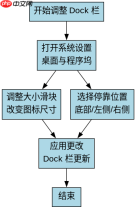
在 macos 系统中,调整 dock 栏的大小和停靠位置主要通过系统设置中的“桌面与程序坞”面板完成。你可以直接在设置界面中拖动滑块来改变图标尺寸,或通过下拉菜单选择将 dock 栏固定在屏幕底部、左侧或右侧。这些更改会立即生效,无需重启或额外配置。
如何精确控制 Dock 栏的图标缩放比例
要精确控制 Dock 栏图标的缩放比例,需进入“系统设置”并找到“桌面与程序坞”选项。在“大小”滑块处,向左拖动可缩小图标,向右拖动可放大图标。建议根据屏幕分辨率和个人视觉习惯调整,通常中等偏小尺寸能显示更多应用图标而不显拥挤。

import subprocess
import sys

def adjust_dock_size(size_percent):
    """
    通过 defaults 命令调整 macOS Dock 栏图标大小。
    size_percent: 整数,表示缩放百分比(例如 50 表示 50%)。
    """
    if not isinstance(size_percent, int) or size_percent  100:
        print("错误:大小必须在 10 到 100 之间")
        return False

    try:
        # 使用 defaults 写入用户偏好设置
        subprocess.run(['defaults', 'write', 'com.apple.dock', 'tilesize', str(int(32 * (size_percent / 100)))], check=True)
        # 重启 Dock 以应用更改
        subprocess.run(['killall', 'Dock'], check=True)
        print(f"成功:Dock 图标大小已调整为 {size_percent}%")
        return True
    except subprocess.CalledProcessError as e:
        print(f"执行失败:{e}")
        return False

# 示例:将 Dock 图标大小调整为 75%
if __name__ == '__main__':
    adjust_dock_size(75)
运行上述 Python 脚本后,Dock 栏图标将按指定比例缩放。预期结果是图标视觉上变大或变小,且 Dock 栏整体宽度自适应。注意,该操作会重启 Dock 进程,导致短暂闪烁,属正常现象。
如何将 Dock 栏移动到屏幕边缘
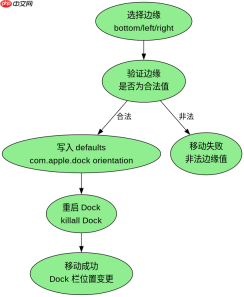
要将 Dock 栏移动到屏幕左侧、右侧或保持底部,需在“系统设置” > “桌面与程序坞” > “位置”下拉菜单中选择目标边。选择后,Dock 栏会立即移动到新位置,图标排列方向随之垂直或水平变化。此设置不影响图标大小,仅改变空间布局。
import subprocess
import sys

def move_dock_to_edge(edge):
    """
    通过 defaults 命令移动 macOS Dock 栏到指定边缘。
    edge: 字符串,'bottom'、'left' 或 'right'。
    """
    valid_edges = ['bottom', 'left', 'right']
    if edge not in valid_edges:
        print(f"错误:边缘必须是 {valid_edges} 之一")
        return False

    try:
        # 使用 defaults 写入用户偏好设置
        subprocess.run(['defaults', 'write', 'com.apple.dock', 'orientation', edge], check=True)
        # 重启 Dock 以应用更改
        subprocess.run(['killall', 'Dock'], check=True)
        print(f"成功:Dock 栏已移动到屏幕 {edge} 侧")
        return True
    except subprocess.CalledProcessError as e:
        print(f"执行失败:{e}")
        return False

# 示例:将 Dock 栏移动到屏幕左侧
if __name__ == '__main__':
    move_dock_to_edge('left')
运行上述 Python 脚本后,Dock 栏将移至屏幕左侧。预期结果是 Dock 栏垂直排列,图标从上到下显示。若选择 'right',则从下到上;'bottom' 为默认水平排列。重启 Dock 是必要步骤,否则设置不生效。
Dock 栏在移动后是否保留原有图标顺序
Dock 栏在移动到屏幕不同边缘后,会完全保留原有的图标顺序和固定应用列表。系统不会因位置变更而重置或重新排序图标,所有手动拖拽放置的应用和文件夹均维持原状。这一行为确保用户布局一致性,避免每次调整位置后需重新整理。













