在 macos 系统中,可以通过“系统设置”中的软件更新面板配置自动检查和安装更新的策略。具体做法是进入系统设置后找到软件更新选项,勾选“自动保持我的 mac 最新”以启用后台自动检查,并根据需求开启“自动下载”和“安装 macos 更新”。若需进一步控制安装时机,可手动设定允许自动安装的时间窗口,系统将在此时段内静默完成重启和补丁部署。

如何开启自动检查与后台下载
要确保系统能及时发现新补丁,需在软件更新界面激活自动检查功能。该操作会启动后台守护进程定期向 Apple 服务器查询版本状态,并支持将安装包预先下载到本地磁盘,从而减少正式安装时的等待时间。

osascript -e 'tell application "System Events" to tell process "System Settings"'
- -e 'click menu item "Software Update" of menu 1 of menu bar item "System Settings" of menu bar 1'
- -e 'end tell' - -e 'end tell'
上述脚本通过 AppleScript 模拟点击行为打开软件更新面板。在实际自动化场景中,更推荐直接使用 `softwareupdate` 命令行工具进行验证。运行 `softwareupdate --list` 可查看当前可用的更新列表,而 `softwareupdate --fetch-installer` 则专门用于触发后台下载过程,无需图形界面介入。
如何配置自动安装的时间窗口
自动下载完成后,系统默认会在用户活跃时提示安装或按预设时间重启。通过修改系统偏好设置的深层参数,可以精确指定允许自动安装的时间段,避免在工作高峰期打断用户操作。

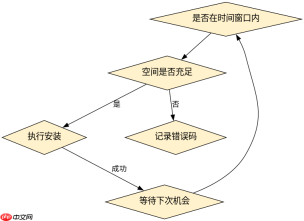
sudo defaults write /Library/Preferences/com.apple.SoftwareUpdate AutoInstallMacOS -bool true
sudo defaults write /Library/Preferences/com.apple.SoftwareUpdate ScheduleFrequency -int 1
第一条命令强制开启 macOS 大版本更新的自动安装权限,第二条命令将检查频率设置为每天一次。这些配置写入系统级偏好文件后,即使普通用户没有管理员密码,系统也会在设定的时间窗口内执行安装流程。对于企业环境,通常建议结合 MDM 配置文件下发此类策略,以确保终端设备的一致性。
自动安装失败时的常见错误码处理
在执行自动安装过程中,若遇到网络中断或磁盘空间不足,系统会记录特定的错误代码。例如,错误码 16 通常表示下载的文件校验和不匹配,此时需要清除 `/var/db/softwareupdate` 目录下的缓存文件并重新触发下载。若出现错误码 45,则多因可用存储空间低于安装所需的最低阈值,需先清理磁盘或外接存储介质后再重试。