






macos 系统通过内置的“文件保险箱”(file vault)功能实现全盘加密,开启并设置的方法是在“系统设置”中进入“隐私与安全性”,找到“文件保险箱”选项,点击“打开文件保险箱”按钮,随后按照屏幕提示创建恢复密钥或启用 icloud 恢复即可。这一操作会将整个启动磁盘的数据转换为 aes-xts 加密格式,确保在设备丢失或被盗时数据无法被读取。

如何验证文件保险箱是否已正确加密
要验证文件保险箱是否处于活动状态,最直接的方法是检查启动磁盘的加密标志。在终端中输入 diskutil cs info / 命令,如果输出中包含 Encryption Type: AES-XTS 且 Encryption Status: Fully Encrypted,则说明加密已成功应用。此外,用户也可以在登录界面看到带有钥匙图标的锁屏画面,这表示系统在引导阶段正在解密磁盘数据。
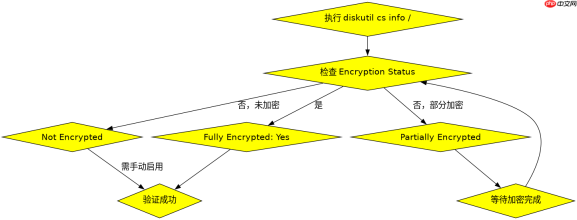
diskutil cs info /
Volume: disk1s1
UUID: [UUID]
Disk: disk1s1
Fully Encrypted: Yes
Encryption Type: AES-XTS
上述命令的输出结果明确显示了卷的状态。当 Fully Encrypted 为 Yes 时,意味着所有数据块均已加密。若显示 Partially Encrypted,则说明加密过程仍在进行中,此时不应重启或关机。对于新安装的系统,加密通常在首次登录后立即开始,后台进程会逐步处理未加密的数据块。
文件保险箱加密对系统性能有何影响
文件保险箱使用硬件加速的 AES 指令集进行加解密,因此在现代 Mac 芯片(如 Apple Silicon 或 Intel Core i5/i7 及以上)上,其对日常使用的性能影响微乎其微。读写速度几乎不会下降,因为加密和解密操作在内存和存储控制器之间透明完成。只有在极端情况下,如大量小文件随机读写时,可能会观察到极轻微的延迟,但这通常被 I/O 调度优化所掩盖。


import time
import os

def benchmark_encryption():
    start = time.time()
    # 模拟大量小文件写入
    for i in range(1000):
        with open(f'test_file_{i}.txt', 'w') as f:
            f.write('test data')
    end = time.time()
    print(f'Time taken: {end - start:.2f} seconds')

benchmark_encryption()
运行上述基准测试代码可以量化加密带来的开销。在启用了文件保险箱的 macOS 系统中,该脚本的执行时间与未加密环境下的差异通常在毫秒级别。这表明加密过程并未成为 I/O 瓶颈。开发者在进行性能分析时,应关注其他因素如网络延迟或数据库查询,而非文件保险箱本身。
如果忘记文件保险箱密码该如何恢复访问
如果用户忘记了文件保险箱密码,恢复访问的唯一途径是使用之前生成的恢复密钥。在登录界面输入错误密码多次后,系统会提供“输入恢复密钥”的选项。用户需要输入 28 位字符组成的恢复密钥,该密钥在初始设置时由用户选择保存位置,如打印出来、保存到 iCloud 或导出为文本文件。一旦输入正确的恢复密钥,用户可以重置密码并重新获得访问权限。若没有恢复密钥,数据将无法恢复,这是出于安全设计的必然结果。





