






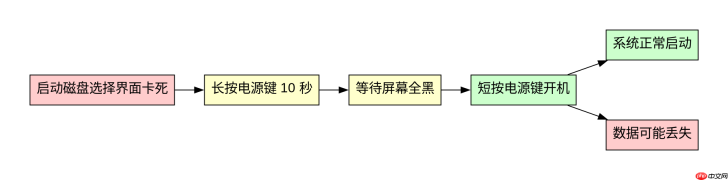
mac 启动磁盘选择界面卡死不动时,强制重启最直接的办法是长按电源键(或 touch id 键)约 10 秒,直到屏幕黑掉并听到风扇停转声,随后再按一次电源键开机。如果键盘无响应,可尝试连接外接键盘或使用 apple watch 解锁后通过“查找”功能远程关机。此操作会强制切断电源,可能导致未保存数据丢失,但能解决系统底层进程挂起的问题。
长按电源键的具体操作与硬件差异
不同型号的 Mac 在按键操作上略有区别,但核心逻辑一致:物理切断电源供应。对于带有 Touch ID 的 MacBook Pro、Air 以及 iMac,电源键位于键盘右上角或机身侧面,需持续按压至少 10 秒。若设备已完全断电,再次短按电源键即可重新启动。对于较老的 Mac 或台式机,可能需要长按电源键 5 秒以上,直至指示灯熄灭。此方法适用于所有 macOS 版本,包括 Sequoia 和 Sonoma,因为它是硬件层面的复位指令,不依赖操作系统内核响应。
echo "操作步骤:
1. 找到电源键
2. 长按 10 秒
3. 等待屏幕全黑
4. 短按电源键开机"
执行上述操作后,Mac 会经历完整的硬件自检流程。若问题由临时性驱动冲突引起,重启通常能恢复。若卡死现象频繁出现,建议进入恢复模式检查磁盘健康状态。
使用外接设备或远程工具辅助重启
当内置键盘失效或无法触及电源键时,可通过外接 USB 键盘触发重启。连接标准 USB 键盘后,尝试按下 Control + Eject(或 Power)组合键,部分机型支持此软复位方式。若外接键盘也无响应,且设备已登录 iCloud,可使用另一台 Apple 设备打开“查找”App,选择该 Mac,点击“操作”菜单中的“关机”选项。此功能通过 Apple 服务器下发指令,绕过本地输入设备限制,实现安全关机。注意,远程关机仍需网络连接,若 Wi-Fi 模块故障则无效。
echo "远程关机前提:
- 设备已登录 iCloud
- 网络正常
- 使用‘查找’App
- 选择‘关机’而非‘播放声音’"
远程关机成功后,Mac 会正常关闭,无需手动干预。重新开机后,系统可能提示上次非正常关机,建议运行磁盘急救以修复潜在文件系统错误。
卡死后重启导致的数据风险与预防
强制重启虽能解除卡死,但会中断正在进行的 I/O 操作,可能导致文件损坏或系统卷不一致。为避免数据丢失,建议在卡死前尝试保存工作。若已强制重启,首次进入桌面时应立即备份重要数据,并通过“磁盘工具”验证启动磁盘。若发现错误,需先修复再继续使用。此外,定期启用 Time Machine 备份可降低此类风险。对于开发者,可在代码中增加异常处理机制,避免程序占用过多资源导致系统无响应。












