






在 macos 中,通过符号链接(symbolic link)解决多版本软件切换管理的核心做法是:将可执行文件、库文件或配置目录统一指向一个名为 current 的符号链接,该链接动态指向实际安装的版本目录。具体操作时,先安装不同版本的软件到独立目录(如 /opt/myapp/v1 和 /opt/myapp/v2),然后创建或更新 /opt/myapp/current 指向目标版本,并将 /opt/myapp/current/bin 加入系统 path。这样只需修改一次链接即可切换环境,无需重新安装或修改全局配置。
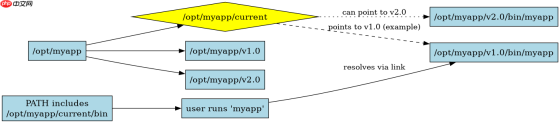
如何创建和管理指向不同版本的符号链接
要创建和管理符号链接,使用 ln -s 命令建立从 current 到具体版本目录的软连接。例如,若版本目录为 /opt/myapp/v1.0,则执行 ln -sfn /opt/myapp/v1.0 /opt/myapp/current。参数 -s 表示创建符号链接,-f 强制覆盖已存在的链接,-n 确保在链接目标本身是目录时行为正确。此操作会将 /opt/myapp/current 指向 v1.0 目录,后续访问 /opt/myapp/current 即访问 v1.0 的内容。
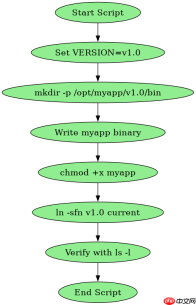
#!/bin/bash
# 定义基础路径
BASE_DIR="/opt/myapp"
VERSION="v1.0"

# 创建版本目录(如果不存在)
mkdir -p "$BASE_DIR/$VERSION/bin"

# 模拟安装二进制文件
echo '#!/bin/bash' > "$BASE_DIR/$VERSION/bin/myapp"
echo 'echo "Running version: '$VERSION'"' >> "$BASE_DIR/$VERSION/bin/myapp"
chmod +x "$BASE_DIR/$VERSION/bin/myapp"

# 创建或更新 current 符号链接
ln -sfn "$BASE_DIR/$VERSION" "$BASE_DIR/current"

# 验证链接
ls -l "$BASE_DIR/current/bin/myapp"
运行上述脚本后,/opt/myapp/current/bin/myapp 将指向 v1.0 中的可执行文件。执行 /opt/myapp/current/bin/myapp 会输出 Running version: v1.0。若需切换到 v2.0,只需更改 VERSION 变量并重新运行脚本,current 链接会自动更新。
如何将符号链接集成到系统 PATH 环境变量
将符号链接集成到 PATH 的关键是将 /opt/myapp/current/bin 添加到用户的环境变量中。编辑 ~/.zshrc 或 ~/.bash_profile,添加一行 export PATH="/opt/myapp/current/bin:$PATH"。保存后执行 source ~/.zshrc 使配置生效。此后,在终端直接输入 myapp 即可调用当前链接指向的版本。这种方式的优点是切换版本时无需修改 PATH,只需更新 current 链接即可。


#!/bin/bash
# 假设已存在 v1.0 和 v2.0 目录
BASE_DIR="/opt/myapp"

# 创建 v2.0 目录及二进制文件
mkdir -p "$BASE_DIR/v2.0/bin"
echo '#!/bin/bash' > "$BASE_DIR/v2.0/bin/myapp"
echo 'echo "Running version: v2.0"' >> "$BASE_DIR/v2.0/bin/myapp"
chmod +x "$BASE_DIR/v2.0/bin/myapp"

# 切换到 v2.0
ln -sfn "$BASE_DIR/v2.0" "$BASE_DIR/current"

# 测试 PATH 集成
which myapp
myapp
执行上述代码后,which myapp 将返回 /opt/myapp/current/bin/myapp,而 myapp 命令的输出变为 Running version: v2.0。这证明了通过更新符号链接,系统能自动识别新版本,且 PATH 配置保持不变。注意,若多个版本同时存在,确保每个版本的二进制文件名不冲突,否则后安装的版本可能覆盖前者的链接目标。
当符号链接指向不存在的版本目录时会发生什么
当符号链接 /opt/myapp/current 指向一个不存在的版本目录时,访问该链接下的任何文件都会导致 No such file or directory 错误。例如,若删除了 /opt/myapp/v1.0 目录但未更新 current 链接,执行 /opt/myapp/current/bin/myapp 将失败。此时需要手动修复:先检查链接状态 ls -l /opt/myapp/current,确认其指向无效路径,然后重新创建链接指向有效版本,如 ln -sfn /opt/myapp/v2.0 /opt/myapp/current。为避免此类问题,建议在切换版本前验证目标目录是否存在,或使用脚本自动化校验流程。





