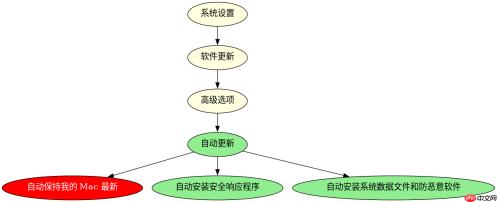
在 macos 系统中,可以通过系统设置中的软件更新选项来关闭自动下载更新。具体做法是进入“系统设置”(macos ventura 及以后版本)或“系统偏好设置”(macos monterey 及以前版本),找到“软件更新”,取消勾选“自动保持我的 mac 最新”或类似的自动下载选项。这样系统将仅检查更新并通知用户,而不会在后台静默下载更新包。

如何在较新版本的 macOS 中配置自动更新
在 macOS Ventura (13.0) 及更高版本中,苹果重构了系统设置界面,将软件更新选项整合到了更直观的菜单中。要阻止自动下载,需打开“系统设置”,选择侧边栏的“软件更新”,然后点击“高级选项”。在这里,你可以看到关于“自动更新”的复选框。默认情况下,“自动保持我的 Mac 最新”通常处于开启状态,这包括了自动下载和安装。只需取消勾选该选项,即可停止自动下载行为。此外,还可以单独控制是否自动安装安全响应程序和系统数据文件,但核心步骤是禁用主开关。
#!/bin/bash
# 检查当前自动更新状态
softwareupdate --schedule

# 禁用自动下载(需要管理员权限)
sudo softwareupdate --ignore "*"

# 验证是否已忽略所有更新
softwareupdate -l
如何通过命令行工具管理更新策略
对于习惯使用终端的用户,或者需要在脚本中自动化配置的场景,可以使用 `softwareupdate` 命令行工具。这个工具提供了比图形界面更细粒度的控制。要关闭自动下载,最直接的方法是使用 `--ignore` 参数。虽然这通常用于忽略特定更新,但在某些配置下,结合调度设置可以影响行为。更可靠的方式是通过修改系统偏好设置的 plist 文件或使用 `defaults` 命令来调整相关键值,但 `softwareupdate` 本身主要侧重于手动触发检查和应用。在实际操作中,如果希望完全禁止后台下载,除了 GUI 设置外,确保没有启用“自动安装安全响应程序”等子选项是关键。命令行工具更适合用于查询当前状态或手动触发更新检查,例如运行 `softwareupdate -l` 列出可用更新,而 `softwareupdate -i -a` 则用于手动安装所有更新。


#!/bin/bash
# 模拟检查更新并输出结果
softwareupdate -l 2>&1 | head -n 10

# 如果希望彻底禁用自动下载,可能需要修改系统配置
# 注意:直接修改系统文件需谨慎,建议优先使用 GUI
sudo defaults write /Library/Preferences/com.apple.SoftwareUpdate AutoInstallApps -bool false
sudo defaults write /Library/Preferences/com.apple.SoftwareUpdate AutoInstallMacOS -bool false

# 重启软件更新服务以应用更改
sudo killall Software\ Update
自动下载更新对磁盘空间的具体影响
当自动下载功能开启时,macOS 会在后台下载完整的更新安装包,这些文件通常占用数 GB 到数十 GB 不等的磁盘空间。例如,一个大的年度大版本升级可能下载超过 12GB 的文件。如果磁盘空间不足,下载可能会失败,或者导致系统运行缓慢。通过关闭自动下载,用户可以手动选择在何时下载,从而更好地管理存储空间。此外,未安装的更新包会保留在 `/Library/Software Update/` 目录下,直到被安装或删除。定期清理这些缓存文件也是释放空间的一种手段,但最根本的解决方式还是通过设置阻止其自动下载,特别是在网络带宽受限或磁盘空间紧张的环境中。